Confronta gli orari di ultima attività delle sessioni
Confronta la creazione delle sessioni browser con l’ultimo uso su dispositivi mobili per riconoscere i dispositivi senza confondere i tempi delle sessioni con l’attività attuale.
Ultima revisione
Gli screenshot mostrano l’interfaccia in inglese.
Il tempo mostrato in Sessioni attive non misura sempre l’ultima attività nello stesso modo. Una riga browser usa l’ora di creazione della sessione. Una riga mobile usa l’ultimo utilizzo registrato, se disponibile, altrimenti l’ora di creazione. La credenziale corrente è sempre indicata con active now.

Passaggi
- Apri Profilo → Sessioni e trova il badge Attuale prima di confrontare i tempi.
- Le righe browser mostrano browser, posizione salvata, IP salvato e poi il tempo trascorso. Le righe mobile mostrano dosya.dev app e il tempo, senza i campi di posizione del browser.
- Usa Attuale per verificare quale credenziale ha caricato questa richiesta. active now da solo non lo dimostra: compare anche per una sessione browser non corrente creata da meno di un minuto o per un token mobile la cui attività registrata risale a meno di un minuto fa.
- Interpreta il tempo della sessione browser come il tempo trascorso dalla sua creazione. Non si aggiorna a ogni clic: un browser apparentemente vecchio può essere ancora in uso.
- Per una riga mobile non corrente, il tempo indica l’ultimo uso registrato del token oppure l’ora di accesso se non è stato registrato alcun uso.
- Confronta il tempo con la cronologia degli accessi e il tipo di dispositivo. Le sessioni web scadono dopo 30 giorni; i token di accesso mobile durano 1 ora e possono essere aggiornati entro una finestra di 60 giorni, salvo revoca.
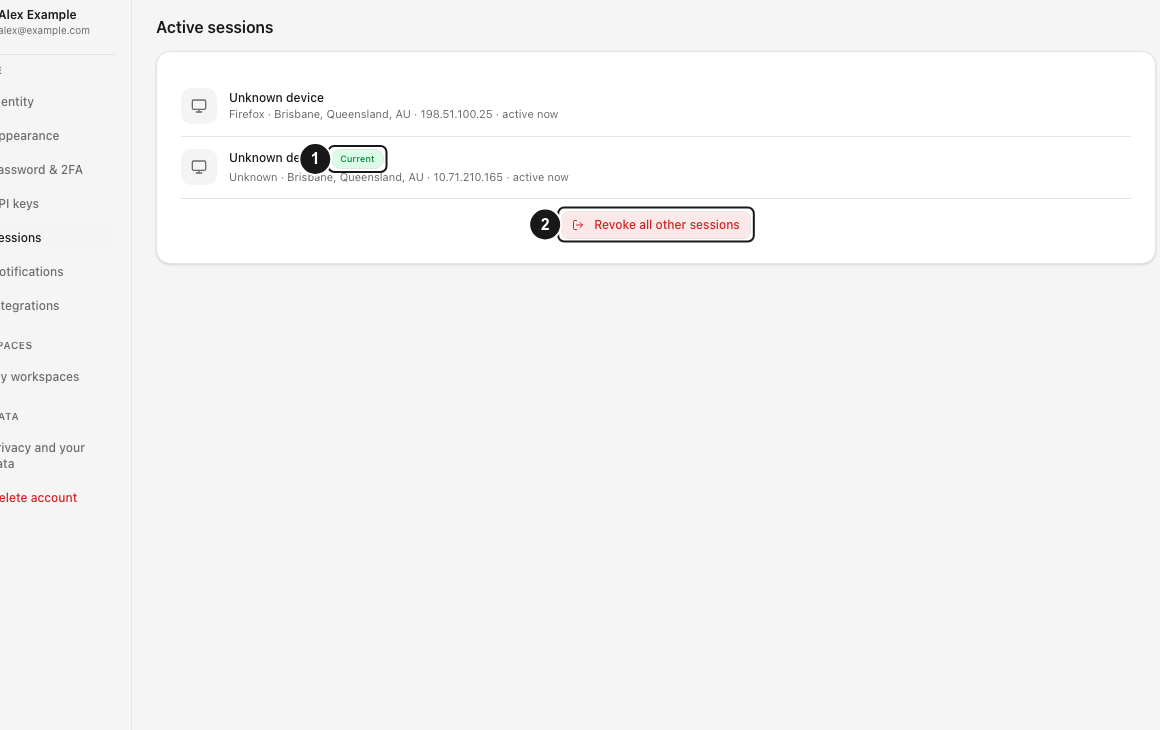
Il valore visualizzato viene arrotondato per difetto a minuti, ore o giorni e dopo sette giorni diventa una data. Aggiorna la pagina prima di basare una decisione di sicurezza su un valore vicino a una soglia.
Risultato previsto
Puoi interpretare ogni tempo mostrato senza scambiare l’ora di creazione di una sessione browser per attività continua. Se non riconosci una sessione, tratta la credenziale come sconosciuta: cambia la password e revoca le altre sessioni.
Guide correlate
Ti è stata utile?
Caricamento delle valutazioni…
Quando voti, salviamo un cookie tecnico per un massimo di 180 giorni, così puoi cambiare la tua risposta.
Domande e risposte
Fai una domanda sui passaggi di questa guida. Le domande vengono revisionate prima della pubblicazione.
Non inserire dati dell’account, credenziali o file privati nelle domande pubbliche. Usa l’assistenza privata in questi casi.
Caricamento delle domande…
Accedi al tuo account dosya per fare una domanda.