セッションの最終利用時刻を比較する
ブラウザの作成時刻とモバイルの最終利用時刻を比較し、現在も使用中だと早合点せずにセッションの経過時間からデバイスを特定します。
最終確認日
スクリーンショットは英語版の画面です。
有効なセッションに表示される経過時間は、すべてが同じ方法で測定された最終利用時刻を示しているわけではありません。ブラウザの行はセッションの作成時刻を使います。モバイルの行は記録された最終利用時刻があればそれを使い、なければ作成時刻を使います。現在の認証情報には常にactive nowと表示されます。

手順
- プロフィール → セッションを開き、経過時間を比較する前に現在のセッションバッジを見つけてください。
- ブラウザの行には、ブラウザ、保存された場所、保存されたIP、経過時間の順に表示されます。モバイルの行にはdosya.dev appと経過時間が表示され、ブラウザの場所の項目は表示されません。
- 現在のセッションを使い、このページの読み込みに使った認証情報を確認してください。active nowだけでは一致を証明できません。現在のセッション以外でも、作成から1分未満のブラウザセッションや、記録された活動から1分未満のモバイルトークンに表示されます。
- ブラウザの経過時間は「セッションの作成からの時間」と解釈してください。クリックのたびに更新されないため、古く見えるブラウザも使用中の場合があります。
- 現在のセッション以外のモバイルの経過時間は、記録されたトークンの最終利用からの時間と解釈してください。利用が記録されていない場合はサインイン時刻が使われます。
- 経過時間をサインイン履歴やデバイスの種類と比較してください。Webセッションは30日で期限切れになります。モバイルのアクセストークンは1時間有効で、無効化されなければ60日間の更新期間内に更新できます。
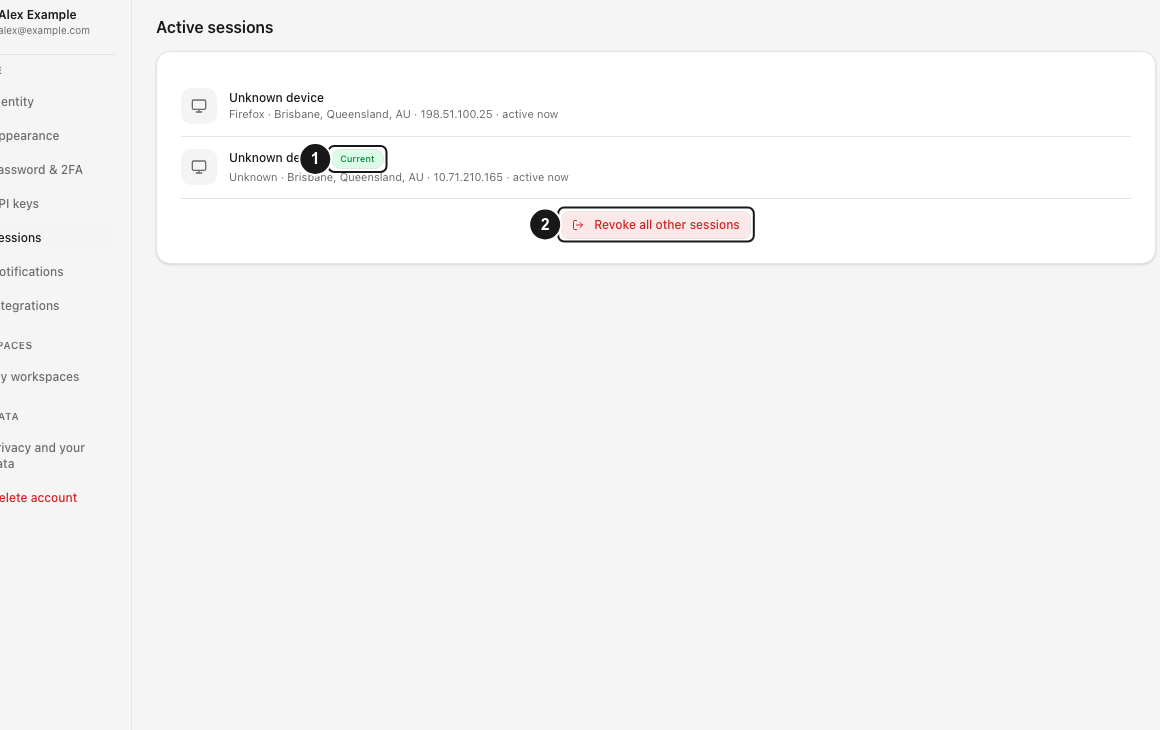
表示は分、時間、日の単位で切り捨てられ、7日後には日付に切り替わります。境界付近の値をセキュリティ上の判断に使う前に、画面を更新してください。
確認できる結果
各経過時間が表示される理由を把握し、ブラウザの作成時刻を現在も使用中である証拠と取り違えずに済みます。心当たりのない行は不明な認証情報として扱い、パスワードを変更して他のセッションを無効化してください。
関連ガイド
この記事は役に立ちましたか?
評価の結果を読み込んでいます…
投票すると、回答を変更できるように、必要な投票用Cookieが最長180日間保存されます。
質問と回答
このガイドの手順について質問できます。質問は確認後に公開されます。
公開の質問には、アカウントの詳細、認証情報、非公開ファイルを含めないでください。これらについては 非公開サポート をご利用ください。
質問を読み込んでいます…
dosyaアカウントにサインインすると、質問を投稿できます。