Çalışma alanı üyesinin klasör erişimini ayarlayın
Başka bir çalışma alanı üyesini silinmemiş tek klasörle sınırlayın. İstemcilerdeki kapsamı öğrenip dağıtık önbellekler yenilenince sınırı doğrulayın.
Son inceleme
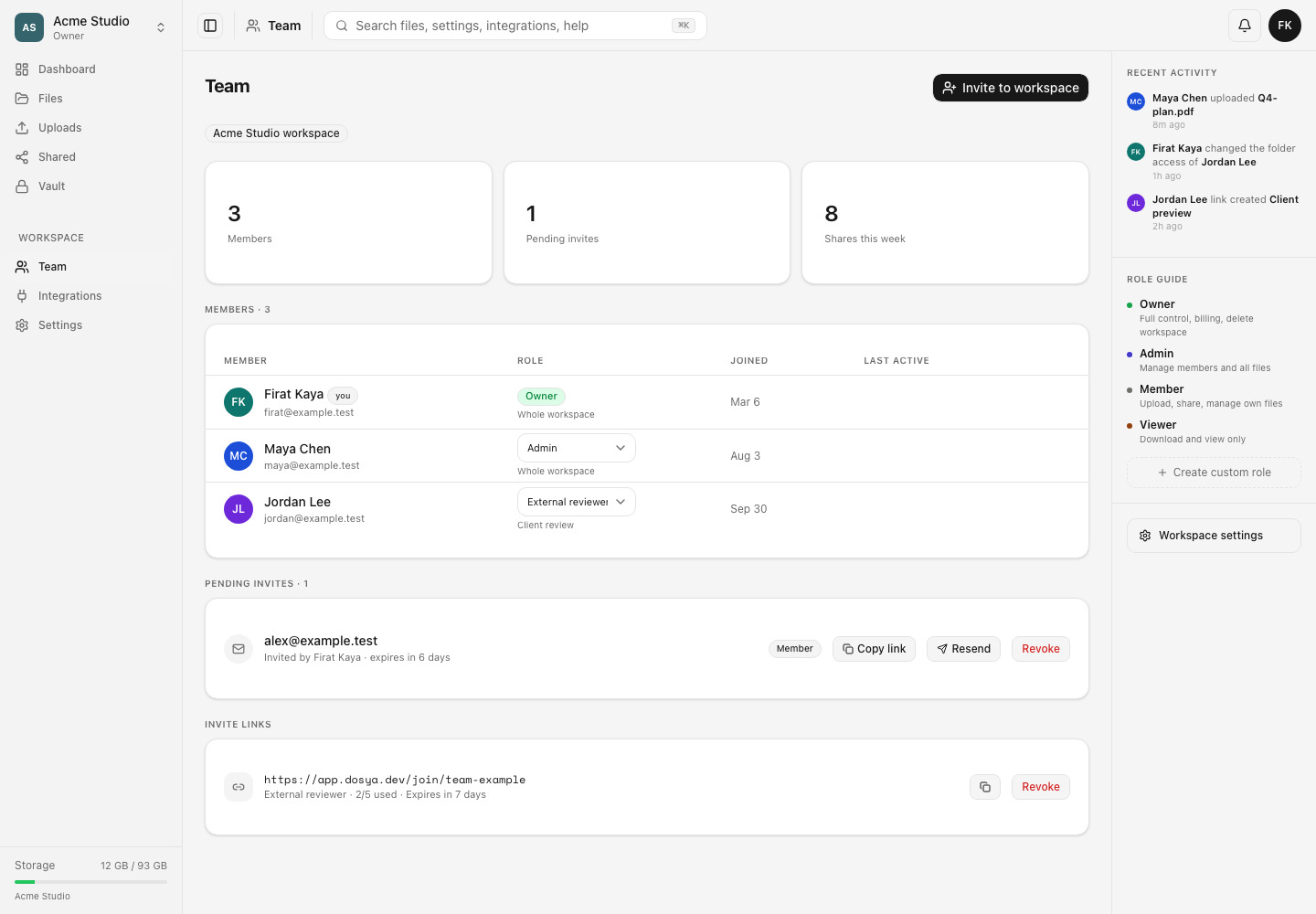
Ekran görüntülerinde İngilizce arayüz gösterilir.
Bir klasörle sınırla, üyenin web uygulaması, masaüstü senkronizasyonu, WebDAV ve S3 erişimini o klasör ve alt öğeleriyle sınırlar. Alt ağaçta hangi işlemleri yapabileceğini yine rol izinleri belirler.

Başlamadan önce
- Yöneticinin Ekibe erişim, Ekip üyelerini görüntüle ve Rolleri yönet izinleri olmalıdır.
- Hedef, çalışma alanı sahibi veya işlemi yapan hesap olamaz.
- Aynı çalışma alanında var olan ve çöp kutusunda olmayan bir klasör seçin. Daha sonra taşımak veya silmek üyenin erişebildiği içeriği değiştirebilir.
Adımlar
- Ekip bölümünü açıp üyeyi e-posta adresiyle bulun. Mevcut rolünü ve Tüm çalışma alanı durumunu doğrulayın.
- Üye satırında, ipucu Klasör erişimini ayarla olan klasör düğmesini seçin.
- Klasör erişimi penceresinde Klasör seç… seçin. Mevcut çalışma alanına göz atıp hedef olarak silinmemiş klasörü seçin.
- Bu kişi için ne değişir açıklamasını okuyun. Kaydet seçeneğini seçip Klasör erişimi güncellendi iletisini bekleyin.
- Üyeden sayfayı yenilemesini isteyin. Dağıtık üyelik önbelleklerinin eski klasör kapsamını bırakması yaklaşık 60 saniye sürebilir.
- Üye oturumunda, kullandığı her istemciden alt ağacın içindeki bir öğeyi açın ve dışında olduğunu bildiğiniz bir öğeye erişmeyi deneyin.
Kapsam ve geri alma
Sunucu, bulunmayan veya başka çalışma alanındaki klasörü Folder not found in this workspace ile reddeder. The workspace owner cannot be confined to a folder ve You cannot limit your own folder access durumlarını da reddeder.
Sınırlandırılan üye genel bakış, arama, paylaşım, dosya, WebDAV, S3 ve masaüstü senkronizasyonu sonuçlarını belirlenen kapsamda görür. Çalışma alanı ayarları, Ekip ve tüm Etkinlik günlüğü kullanılamaz. Temizle seçilip kaydedilince kapsam tüm çalışma alanına döner. Üye bu kısıtı kendi sınırlı erişimi içinden kaldıramaz.
Beklenen sonuç
Ekip satırında seçilen klasörün adı görünür. Klasörün içeriğinde üyenin rol izinleri uygulanır. Alt ağaç dışındaki bilinen kaynaklar, kullanılan her istemcide görünmez veya erişim reddedilir.
Sorun giderme
Güncellenemedi. Ekip bölümünü yenileyin. Klasörün var olduğunu, çöp kutusunda olmadığını doğrulayın.
Üye dışarıdaki bir öğeyi hâlâ görüyor. Yaklaşık bir dakika bekleyin. İstemciyi yenileyin veya yeniden bağlayıp aynı denetimi tekrarlayın.
Üye beklenenden fazla erişim kaybetti. Klasör kapsamını ve rolü birlikte doğrulayın. Kısıtlama, eksik dosya, sayfa veya protokol izinlerini hiçbir zaman vermez.
İlgili rehberler
Bu rehber yararlı oldu mu?
Değerlendirmeler yükleniyor…
Yanıtınızı değiştirebilmeniz için oy verdiğinizde gerekli bir oylama çerezi kaydedilir. Bu çerez en fazla 180 gün saklanır.
Sorular ve yanıtlar
Bu rehberdeki adımlar hakkında soru sorun. Sorular yayımlanmadan önce incelenir.
Herkese açık sorularda hesap bilgisi, erişim bilgisi veya özel dosya paylaşmayın. Bunlar için özel destek kanalını kullanın.
Sorular yükleniyor…
dosya.dev hesabınızda oturum açın ve sorunuzu sorun.