アクティビティのイベント詳細を確認
ワークスペースのアクティビティ行を展開し、非表示の名前を表示せずに日時、発生元、結果、リソース、デバイス、利用可能な識別子を確認します。
最終確認日
スクリーンショットは英語版の画面です。
アクティビティの行を展開すると調査に役立つ情報を確認できます。APIは閲覧する権限のないフィールドやリソース名を返しません。

始める前に
- 対象のワークスペースを選び、アクティビティログを開いてください。
- ロールにアクティビティログを表示が必要です。フォルダーに制限されたメンバーはワークスペース全体のページを開けません。
- おおよその時刻、実行者、アクション、リソース名のいずれかを確認しておいてください。各ページに30行が読み込まれます。
手順
- カテゴリー、メンバー、アクションでイベント一覧を絞り込んでください。フィルターを変更すると1ページ目に戻ります。
- 実行者、相対時刻、アクションの説明、表示されているリソース名が一致する行を選択してください。
- 行を展開し、ローカルの日時と経過時間を示す日時を確認してください。
- 発生元、デバイス、ソース、結果は表示された場合のみ記録してください。表示されない情報はクライアントが補完しません。
- 実際に表示されているリソースまたはセッションの値をコピーしてください。IPとセッションの値は非公開にしてください。
- リンク先のリソースを開ける場合は、結論を出す前に現在の状態と記録された結果を比較してください。
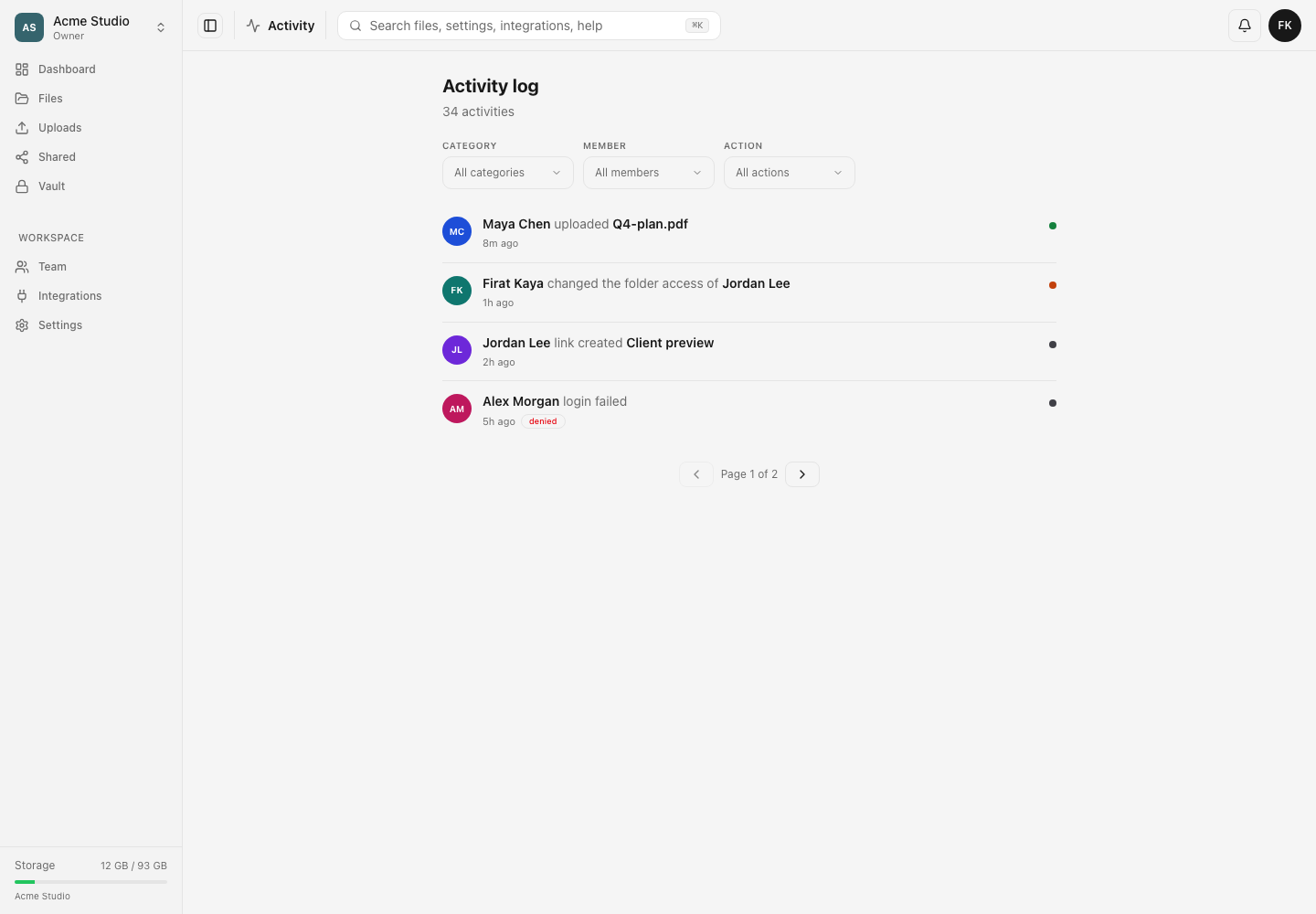
展開した行に表示される情報
発生元には記録された送信元IPと、利用可能な場合はおおよその都市や国が表示されます。デバイスはユーザーエージェント文字列から抽出されます。結果には理由が含まれる場合があり、失敗や拒否にはバッジも表示されます。すべてのイベントにすべてのフィールドがあるわけではありません。
他のメンバーのイベントでは、閲覧者に必要なアクティビティへのアクセス権がない限り、サーバーは機密性の高い調査用フィールドを除外します。非表示またはロックされたリソースは、イベント自体が残っていても名前が表示されない場合があります。監査行にはリクエストの結果が記録されます。監査ログはファイルのスナップショットやパケット追跡、復旧ツールではありません。
確認できる結果
選択したイベントを実行者、アクション、実際の日時、権限のある情報で特定できます。制限された名前や調査用の値は表示されず、現在のリソースは別途確認します。
トラブルシューティング
アクティビティログを読み込めませんでした。 アクティビティログを表示を確認し、権限のある管理者にフォルダーの制限を解除してもらってから、再試行を選択してください。
アクティビティは見つかりませんでした。 フィルターをクリアを選択し、ページを戻って古い結果を確認してください。
リソース名が空欄です。 使用中またはゴミ箱内の対象が非表示か、ロックされたフォルダー内にある可能性があります。完全に削除されたファイルやフォルダーのイベントには記録された名前が残ります。特定できないリンクやグループの対象は安全のため除外されます。
関連ガイド
この記事は役に立ちましたか?
評価の結果を読み込んでいます…
投票すると、回答を変更できるように、必要な投票用Cookieが最長180日間保存されます。
質問と回答
このガイドの手順について質問できます。質問は確認後に公開されます。
公開の質問には、アカウントの詳細、認証情報、非公開ファイルを含めないでください。これらについては 非公開サポート をご利用ください。
質問を読み込んでいます…
dosyaアカウントにサインインすると、質問を投稿できます。