失敗したアップロードを1件再試行する
タブにデータが残っている間に失敗した行を再試行するか、再読み込み後に同じ名前とサイズのファイルを再選択し、完了済みの項目をそのままにします。
最終確認日
スクリーンショットは英語版の画面です。
現在のタブにファイルのデータが残っている間は、エラーの項目の行にある再試行を使用してください。その行だけがキューに戻り、完了済みの行は変わらず、新しい試行中は以前のエラーが消去されます。アップロードできなかった項目をすべて再試行は別の一括操作です。
再読み込み後、既存のエラー行はその状態を保ちますが、ファイルのデータがなくなるため行の再試行は無効になります。アップロードできなかった項目をすべて再試行はすべてのError行を処理します。データのない行は中断になり、データが残る失敗行はキューに戻ります。その後に初めて中断された各行に再開が表示されます。マルチパートセッションではサーバーが管理するパートが保持され、単一PUTのアップロードは最初からやり直します。

手順
- アップロードキューを展開し、再試行できるか判断する前に失敗した行のメッセージ全体を読んでください。
- 表示された原因に対処してください。接続の復旧、ストレージの空き容量の確保、許可された拡張子への変更、保存先のロック解除、必要な権限の取得などを行います。
- 行に再試行がまだ表示されている場合は、その行で1回選択してください。再読み込み前にErrorの行を1件だけ処理できる唯一の方法です。
- 再読み込み後に再試行が無効な場合は、すべてのError行に影響することを踏まえてアップロードできなかった項目をすべて再試行を選択してください。データのない行は中断になります。その後、対象の行で再開を選び、同じ名前とバイト単位のサイズのローカルファイルを選択してください。
- 似たファイルを選び、ファイルが一致しません。名前またはサイズが異なります。と表示された場合は、元のファイルを選び直してください。完了済みの行が完了のまま、再開した行が待機中を経て進捗率を表示することを確認してください。
- 行が完了になったらファイルを表示または保存場所を開くを選び、保存先の名前と表示サイズを元のファイルと比較してください。
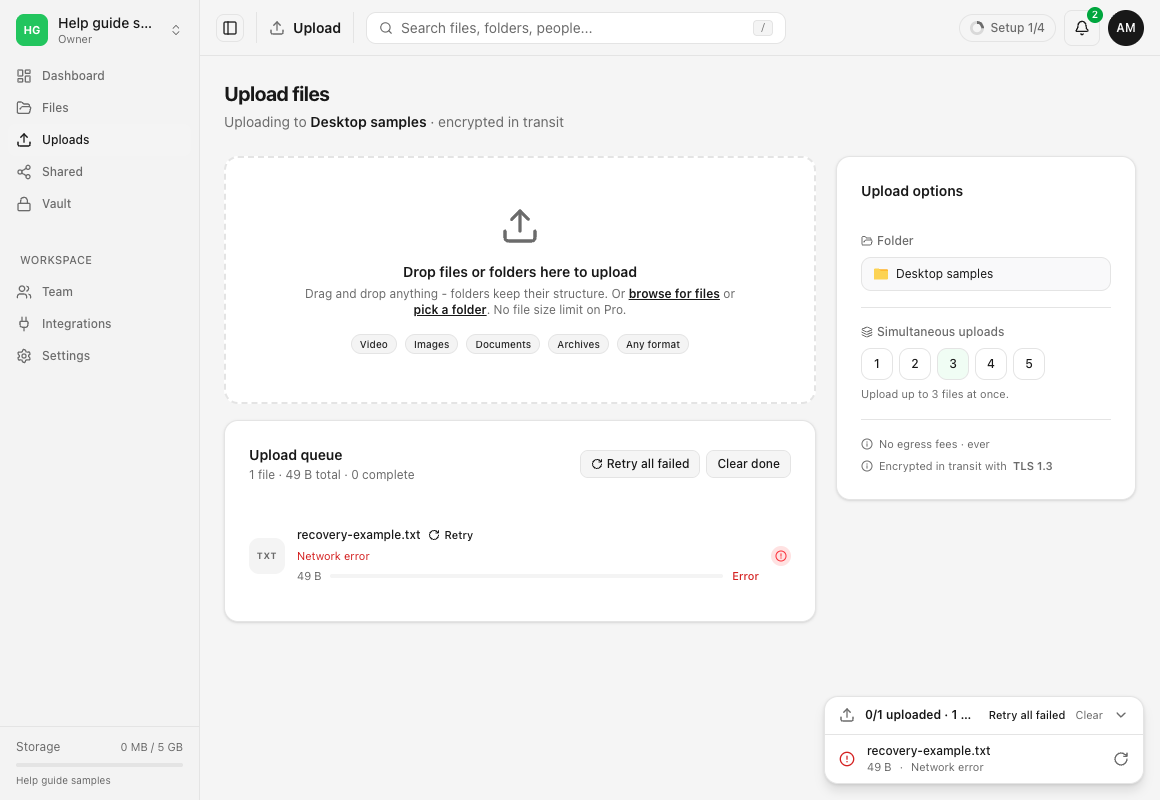
期待される結果
行単位の再試行では選んだ失敗行だけがキューに戻ります。再読み込み後の一括復旧操作では、データが残る失敗行をすべてキューに戻し、データのない失敗行をすべてInterruptedにする場合があります。その後Resumeは選んだ1行に作用します。再試行が成功すると、以前に完了した転送をやり直さずに完了になります。
ワークスペースの同時実行数による拒否に対しては、クライアントが自動的に3秒待って最大5回再試行してからエラーを表示します。その待機中に再試行を繰り返し押さないでください。行のキャンセルと削除は異なります。キャンセルは進行中のリクエストを停止して行をキャンセル済みにし、削除はキューの項目だけを消去します。保存先に同名の有効な項目が現在存在する場合、同名の再試行が新しいバージョンになることもあります。
関連ガイド
この記事は役に立ちましたか?
評価の結果を読み込んでいます…
投票すると、回答を変更できるように、必要な投票用Cookieが最長180日間保存されます。
質問と回答
このガイドの手順について質問できます。質問は確認後に公開されます。
公開の質問には、アカウントの詳細、認証情報、非公開ファイルを含めないでください。これらについては 非公開サポート をご利用ください。
質問を読み込んでいます…
dosyaアカウントにサインインすると、質問を投稿できます。