大容量のアップロード前にストレージを見積もる
元ファイルのバイト数を合計してワークスペースの空き容量と比較し、バージョン、ゴミ箱、同時アップロード、ワークスペースのストレージ上限を考慮します。
最終確認日
スクリーンショットは英語版の画面です。
ワークスペースの切り替え画面には合計ストレージに対するfree ofの値が表示され、サイドバーにはストレージの使用量と合計が表示されます。アップロードの事前確認ではstorage_remaining_bytesの目安も読み取ります。この目安は60秒間キャッシュされた容量制限の値に基づくため、同時に実行されるバッチが収まることを保証せず、警告として示されます。
サーバーによる最終的な制限判定は、ワークスペースをまたいだアカウントオーナーの合計利用可能容量と、ワークスペースに設定されたより低いストレージ上限の両方を使います。ゴミ箱内のファイルは完全に削除されるまで容量を消費し、同じ名前のアップロードは既存のストレージをバイト単位で置き換えるのではなく、保持されるバージョンを追加する場合があります。

手順
- OSで元ファイルを選択し、合計バイト数を記録します。フォルダーの項目だけでなく、中のファイルをすべて数えてください。
- dosyaのワークスペース切り替えを開き、対象ワークスペースのfree ofの値を確認します。差し引き計算をする前にワークスペース名を確認してください。
- サイドバーのストレージの使用量と合計を確認します。値が合わない場合は、別の進行中の転送、オーナーの利用可能容量を使っている別のワークスペース、ワークスペースの上限を調べます。
- 別のタブやデバイスで進行中のアップロードや、新しいバージョンとなる同名の項目に備えて余裕を加えます。ゴミ箱内のファイルは完全に削除するまで容量を消費します。
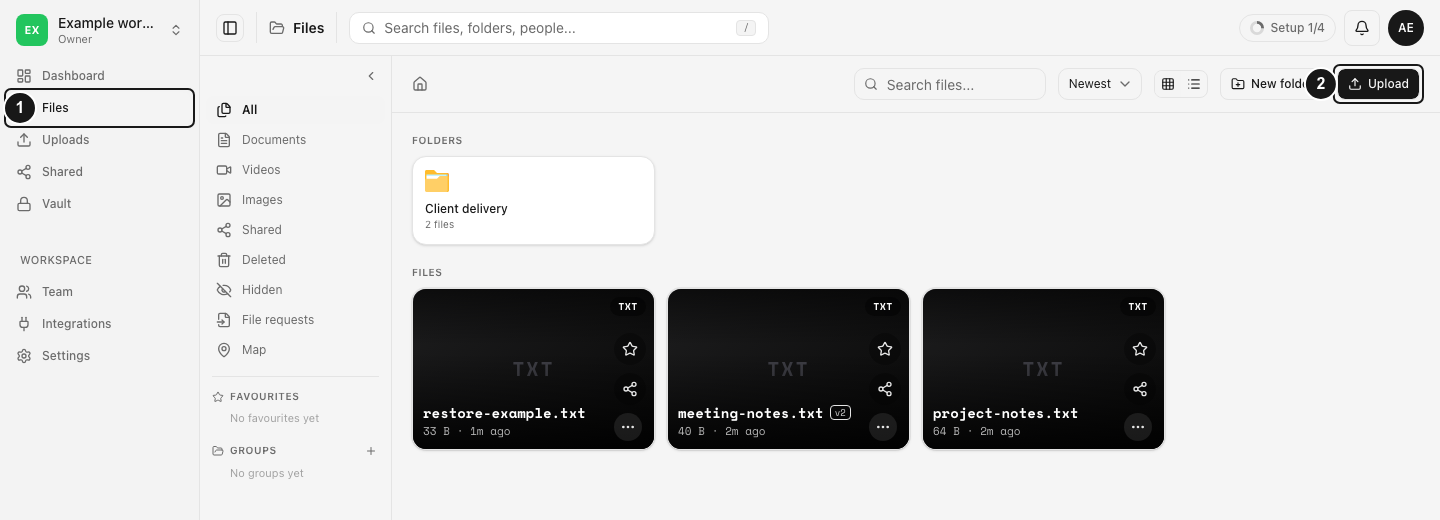
- アップロードを開き、最終的なフォルダーを設定して、小さな代表ファイルを1件追加します。後のバッチが現在の目安を超える場合、dosyaは**すべて収まらない可能性があります。**と警告し、おおよその超過量を示します。
- サンプルが完了になるまで待ってワークスペースのストレージ表示を更新し、残りの元ファイルを追加します。サーバーが測定したバイト数を再確認する間、各行を確認してください。
完了後の状態
アップロード予定の元ファイルの合計がワークスペースの現在の空き容量表示を下回り、同時に起きる変更に十分な余裕があります。大きなバッチを始める前に、テスト用の項目が意図したフォルダーで完了します。
サーバーの拒否がYou’ve used … across all your workspacesで始まる場合、オーナーのアカウント全体の利用可能容量が制限になっています。ゴミ箱を空にするかアップグレードしてください。This workspace has a N GB storage limit and this doesn’t fitは、ワークスペースの上限がより低いことを意味します。そのワークスペースのゴミ箱を空にするか、オーナーまたは管理者に上限の引き上げを依頼してください。メンバーごとの制限による拒否ではYou’ve reached your N GB per-member storage limitと表示されます。これはメンバーに一律に適用されるワークスペース全体のメンバーごとのストレージ設定です。オーナーまたは管理者にそのワークスペース設定の引き上げを依頼してください。
関連ガイド
この記事は役に立ちましたか?
評価の結果を読み込んでいます…
投票すると、回答を変更できるように、必要な投票用Cookieが最長180日間保存されます。
質問と回答
このガイドの手順について質問できます。質問は確認後に公開されます。
公開の質問には、アカウントの詳細、認証情報、非公開ファイルを含めないでください。これらについては 非公開サポート をご利用ください。
質問を読み込んでいます…
dosyaアカウントにサインインすると、質問を投稿できます。