ダウンロードしたファイルを名前と容量で確認する
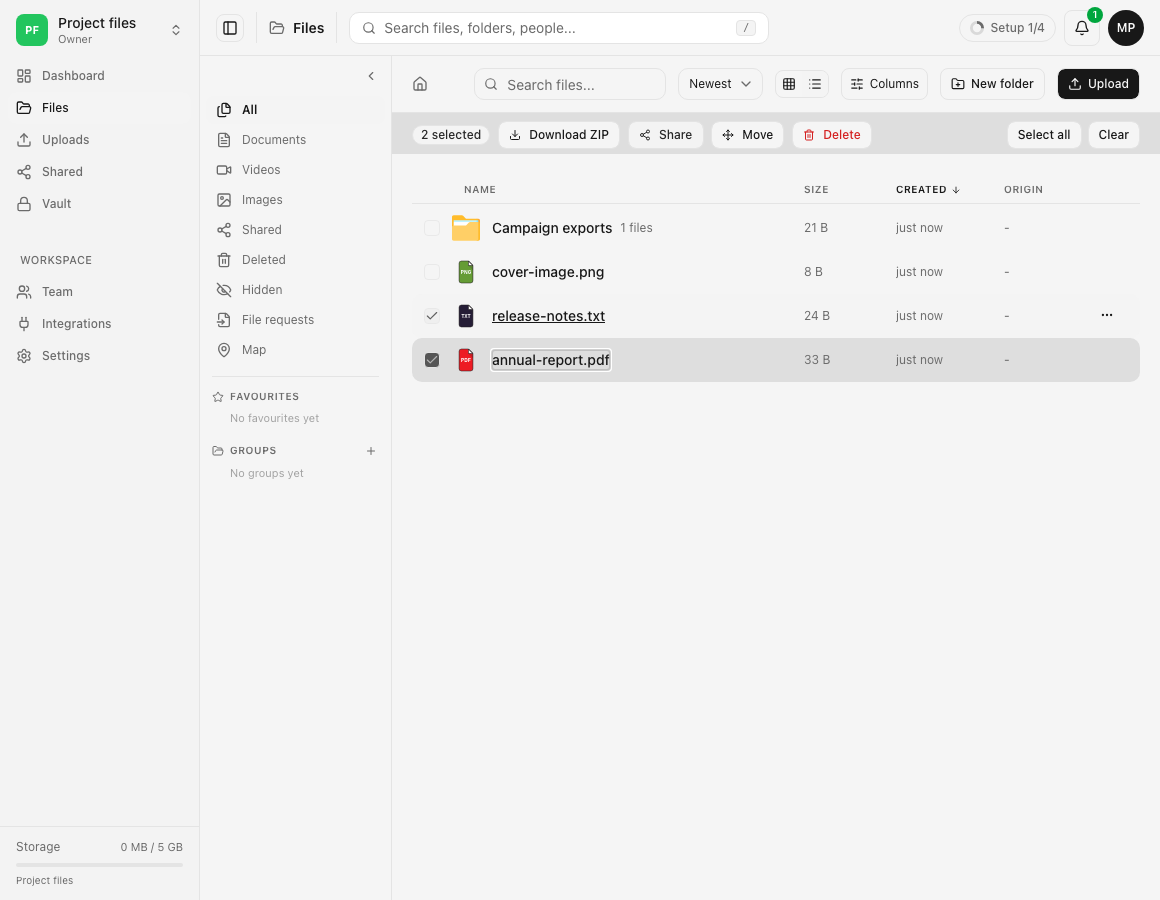
ダウンロードしたファイルの名前と表示容量をdosyaのファイル詳細と比較し、ローカルコピーを開いて目的の項目が届いたことを確認します。
最終確認日
スクリーンショットは英語版の画面です。
単一ファイルのダウンロードは/api/files/:id/downloadを開き、メンバーシップ、ファイルへのアクセス、download_files権限、アクセス範囲、非表示状態、ロックを確認します。受け付けられたリクエストは、有効期間が300秒の署名付きオブジェクトURLにリダイレクトされます。ダウンロードしてもdosyaの項目は変わりません。
dosyaのファイルの詳細パネルには、保存された名前と読みやすい形式の容量が表示されます。これらを使ってブラウザのダウンロード結果を確認してください。この手動比較用にdosyaはチェックサムを表示または添付しません。

手順
- ファイルで目的の項目を選び、ファイルの詳細を開いてください。名前全体、拡張子、表示されたサイズを記録してください。
- 過去のバージョンではなく現在のファイルを表示していることを確認してください。バージョン行からダウンロードするとバイト数が異なる場合があります。
- ダウンロードを選び、ブラウザが転送完了を示すまで待ってください。有効期限300秒の署名付きリダイレクトが期限切れで使えない場合は、ファイル一覧からやり直してください。
- ブラウザのダウンロード一覧またはOSのファイルプロパティで、保存された名前をdosyaの名前と比較してください。同名のファイルが既にある場合、ブラウザがローカルの名前に接尾辞を追加することがあります。
- ローカルのバイト数または表示された容量をファイルの詳細と比較してください。読みやすい単位への表示上の丸めだけを考慮してください。
- 信頼できるアプリでローカルコピーを開き、使用、共有、または別のコピーを削除する前に、代表的な内容を確認してください。
期待される結果
ローカルファイルが選択したdosyaの項目に対応しています。元の名前を識別でき、単位の丸めを考慮すると容量がファイルの詳細と一致し、信頼できるアプリで読み取れます。元のファイルはワークスペースに残ります。
report (1).pdfのようにローカルの名前に文字が追加された場合、通常はブラウザが既存のローカルファイルの上書きを避けています。dosyaで名前が変更されたと決めつけず、容量と内容を確認してください。This file is view-only and cannot be downloadedの場合は別の項目を使うか、権限のあるメンバーによるロックの変更が必要です。This file is locked. Enter the lock password to access itの場合、APIを直接使う場合、ダウンロードリクエストに発行済みの個人用ファイルロック解除トークンが必要です。現在のファイル一覧メニュー、詳細のダウンロードボタン、ビューアー上部のダウンロードはこのトークンを送信しないため、プレビューのロックを解除して再度クリックするだけでは不十分です。有効なトークンを送信するクライアントを使うか、通常のダウンロードを許可する意図がある場合に限り、権限のある管理者にファイルのロックを外すよう依頼してください。パスワードで保護された上位フォルダーには、アカウントに基づいて解決される別の個人用アクセス権が使われます。
関連ガイド
この記事は役に立ちましたか?
評価の結果を読み込んでいます…
投票すると、回答を変更できるように、必要な投票用Cookieが最長180日間保存されます。
質問と回答
このガイドの手順について質問できます。質問は確認後に公開されます。
公開の質問には、アカウントの詳細、認証情報、非公開ファイルを含めないでください。これらについては 非公開サポート をご利用ください。
質問を読み込んでいます…
dosyaアカウントにサインインすると、質問を投稿できます。