設定変更後の共有リンクを送る
dosyaのモバイルアプリで有効なリンクを編集し、URLを維持したまま変更したアクセスルールを再テストして、既存の受信者に現在の設定を伝えます。
最終確認日
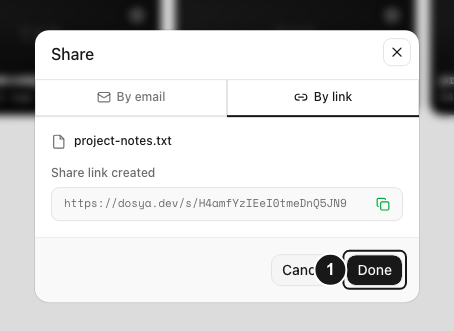
スクリーンショットは英語版の画面です。
現在のモバイルアプリでは有効な共有をその場で編集できますが、Webの共有ページではできません。保存してもURLは変わらず、選択した設定が更新されます。

手順
- dosyaのモバイルアプリで共有 → 自分が共有を開き、有効なリンクを選択して編集を選び、このリンクを編集を開いてください。シートには**アドレスは変わりません。保存すると変更が適用されます。**と表示されます。
- 変更する設定だけを選んでください。有効期限、パスワード、閲覧のみ、ダウンロード不可、開封できる人、ダウンロード回数の制限を変更できます。この編集画面では招待先アドレスの追加や削除はできません。
- 新しいパスワードは8文字以上を入力してください。既存のパスワードを維持する場合は空欄にします。ワークスペースのポリシーでパスワードが必須の場合や完全ロックが適用されている場合、パスワードの無効化は拒否されます。
- アクセスを制限するには既存の招待リストに1件以上のアドレスが必要です。制限付きリンクを公開に切り替えるとリストが消去されるため、モバイルでは再び制限できません。その制限が再度必要な場合は新しいメール制限付きリンクを作成してください。ダウンロード上限はすでに消費された回数以上、10,000以下にする必要があります。
- 変更を保存を選択してください。同じ共有トークンが有効なまま維持されます。パスワードの変更はロック解除の失敗回数制限をリセットし、公開への切り替えは以前の受信者リストを消去します。
- 既存のURLを新しいプライベートウィンドウで開き、新しい認証とダウンロードの動作をテストしてから、変更内容を受信者に伝えてください。以前の受信者またはパスワードのアクセス許可を持つブラウザは、トークンが変わらないため最大30分間アクセスを維持できる場合があります。現在のルールのテストには新しいセッションを使用してください。
確認できること
既存のURLは新しいセッションに保存済みの設定を適用し、分析情報も維持します。以前に許可されたブラウザは、トークンに紐付く受信者またはパスワードのアクセスを最大30分間保持する場合があります。
現在のWebアプリにはコピー、分析、無効化の操作がありますが、共有設定の編集画面はありません。 無効化されたリンクは取り消せず、編集して再び有効にはできません。
関連ガイド
この記事は役に立ちましたか?
評価の結果を読み込んでいます…
投票すると、回答を変更できるように、必要な投票用Cookieが最長180日間保存されます。
質問と回答
このガイドの手順について質問できます。質問は確認後に公開されます。
公開の質問には、アカウントの詳細、認証情報、非公開ファイルを含めないでください。これらについては 非公開サポート をご利用ください。
質問を読み込んでいます…
dosyaアカウントにサインインすると、質問を投稿できます。