Inviare un link di condivisione dopo aver modificato le impostazioni
Modifica un link attivo nell'app mobile dosya mantenendo l'URL, verifica le nuove regole di accesso e comunica ai destinatari esistenti cosa è cambiato.
Ultima revisione
Gli screenshot mostrano l’interfaccia in inglese.
L’attuale app mobile può modificare una condivisione attiva; la pagina web Condivisi non può farlo. Il salvataggio mantiene lo stesso URL e sostituisce le impostazioni scelte.

Passaggi
- Nell’app mobile dosya, apri Condivisioni → Condivisi da me, scegli il link attivo, scegli Modifica e apri Modifica link. Il pannello indica L’indirizzo resta lo stesso. Le modifiche si applicano appena salvi.
- Modifica solo i controlli desiderati: Scade, Password, Solo lettura, senza download, Chi può aprirlo o Limite di download. Questo editor non può aggiungere o rimuovere indirizzi invitati.
- Per una nuova password, inserisci almeno 8 caratteri; lascia il campo vuoto per mantenere quella esistente. La disattivazione della password viene rifiutata se le regole dello spazio di lavoro la richiedono o se è ancora attiva la modalità di blocco completo.
- Per limitare l’accesso, l’elenco degli invitati esistente deve contenere almeno un indirizzo. Rendere pubblico un link limitato cancella tale elenco, quindi su mobile non è possibile limitarlo di nuovo; crea un nuovo link limitato per email quando serve di nuovo questa restrizione. Un limite di download deve essere almeno pari ai download già effettuati e non superiore a 10.000.
- Scegli Salva modifiche. Lo stesso token di condivisione resta attivo; cambiare password reimposta la limitazione per tentativi di sblocco falliti, mentre il passaggio all’accesso pubblico cancella l’elenco precedente dei destinatari.
- Apri l’URL esistente in una nuova finestra privata e verifica le nuove restrizioni e il comportamento dei download, poi comunica ai destinatari cosa è cambiato. Un browser con un’autorizzazione precedente per destinatario o password può conservare l’accesso fino a 30 minuti perché il token non cambia; usa una sessione pulita per verificare le regole attuali.
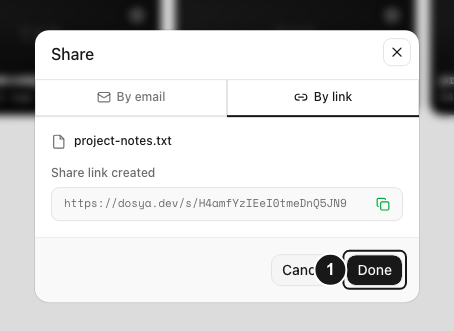
Risultato previsto
L’URL esistente applica le impostazioni salvate alle nuove sessioni e conserva le sue statistiche. I browser già autorizzati possono mantenere l’accesso legato al token tramite destinatario o password fino a 30 minuti.
L’app web attuale consente di copiare, consultare le statistiche e revocare, ma non di modificare le impostazioni di condivisione. I link revocati sono definitivi e non si possono riattivare modificandoli.
Guide correlate
Ti è stata utile?
Caricamento delle valutazioni…
Quando voti, salviamo un cookie tecnico per un massimo di 180 giorni, così puoi cambiare la tua risposta.
Domande e risposte
Fai una domanda sui passaggi di questa guida. Le domande vengono revisionate prima della pubblicazione.
Non inserire dati dell’account, credenziali o file privati nelle domande pubbliche. Usa l’assistenza privata in questi casi.
Caricamento delle domande…
Accedi al tuo account dosya per fare una domanda.