複数のファイルを1つのリンクで共有する
同じワークスペースのファイルを最大100件選び、Webで1つのバンドルURLを作成し、受信者向けページに目的のファイルだけが表示されることを確認します。
最終確認日
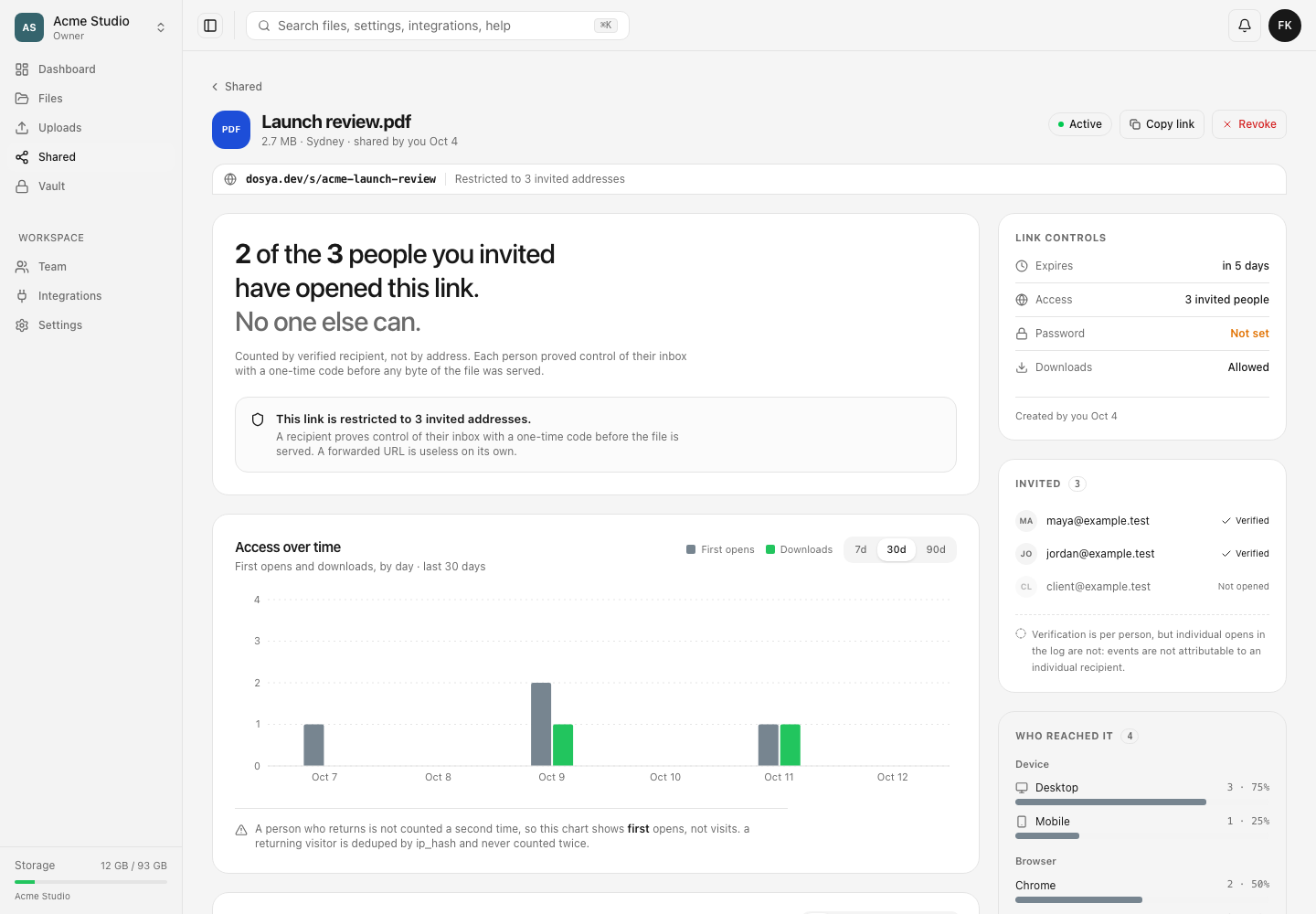
スクリーンショットは英語版の画面です。
バンドルは選択した複数のファイルを1つのURLと1つのアクセスポリシーで共有します。別々のリンクを管理しにくい場合はdosyaのWeb版ファイル画面から作成してください。現在のモバイルの作成シートは1件のファイルまたはフォルダーを対象とするため、複数ファイルのバンドルはWebで作成します。

バンドルのルール
バンドルには同じワークスペースの重複しない削除前のファイルを1〜100件含められます。ファイルとフォルダーは混在できず、メンバーに割り当てられたフォルダー階層の範囲外のファイルも含められません。ファイル画面のツールバーは混在選択を防ぎます。APIも別のワークスペースの項目をAll files must be in the same workspace、存在しない、重複、削除済み、非表示の項目をSome files were not foundとして拒否します。
送信者には共有リンクを作成が必要です。ワークスペースのポリシーによってリンク作成が無効になったり、8文字以上のパスワードが必須になったり、有効期限が短縮されたりする場合があります。無料プランの作成者が持てる有効なリンクは5件で、より長い期間を選んでも有効期間は最大7日です。
手順
- Webアプリで、すべての項目が含まれるワークスペースのファイルを開いてください。
- この送付に必要なファイルだけを選択してください。選択したフォルダーはすべて外してください。フォルダーには専用のフォルダーリンクが必要です。
- 一括操作の共有を使用してください。ダイアログにはN件のファイル・すべてを同じリンクで共有と表示されます。
- 自分で送付するURLにはリンクで共有、最大50人の受信者を入力する場合はメールで共有を選択してください。
- 有効期限と任意のパスワードを設定してください。受信者を指定する場合はメールのタブで**これらの人だけが開けます。**を有効にしてください。
- 送信前に選択件数を再確認し、リンクを生成または送信を選択してください。
- リンクのみのバンドルでは共有リンクを作成しましたからアドレスをコピーしてください。メールで送付する場合は**N人の宛先と共有しました。**または一部送信の通知を待ってください。
- サインアウトしたブラウザでバンドルURLを開き、表示されるすべてのファイル名を手順2の選択内容と比較してください。
作成後の変化
バンドルに含まれる項目はURLの作成時に保存されます。後から別のファイルを選択しても追加されません。記録には最初の項目が従来のfile_idフィールドにも保持されます。その最初のファイルが完全にロックされると、対象のアクセス制御によってバンドル全体がThis content has been locked by its ownerとして拒否されます。後の項目が完全にロックされた場合は、受信者向けの一覧からその項目だけが省かれ、その項目への直接リクエストにはFile not found or has been deletedが返されます。どちらの場合もリンクのアドレスは変わりません。受信者へのメールと通知は、引き続き元の送付の合計ファイル数を示します。
リクエストにファイルがない場合はfile_ids array is required、101件以上を選択した場合はMaximum 100 files per share linkが返されます。これらの拒否ではバンドルは作成されません。作成後に送信メールがすべて失敗すると、APIはCould not send emailを返します。リンクの記録はすでに存在する場合があるため、再試行前に共有を確認してください。
確認できること
1つの有効なURLで確認済みのファイルを含む受信者向けページが開き、選択した有効期限、パスワード、受信者ポリシーが適用されます。共有画面にはファイルごとではなく1件のバンドルリンクとして記録されます。
関連ガイド
この記事は役に立ちましたか?
評価の結果を読み込んでいます…
投票すると、回答を変更できるように、必要な投票用Cookieが最長180日間保存されます。
質問と回答
このガイドの手順について質問できます。質問は確認後に公開されます。
公開の質問には、アカウントの詳細、認証情報、非公開ファイルを含めないでください。これらについては 非公開サポート をご利用ください。
質問を読み込んでいます…
dosyaアカウントにサインインすると、質問を投稿できます。