ファイルリクエストの案内を編集する
対応する各クライアントでファイルリクエストのタイトルとアップロード者向けメッセージを編集し、権限のルールと既存の招待先に対する変更を確認します。
最終確認日
スクリーンショットは英語版の画面です。
リクエストのタイトルはアップロード者に収集内容を示し、**メッセージ(任意)**には命名規則や期限などの案内を記載します。どちらかを更新すると、公開アップロードページの再読み込み後に変更が反映されます。リクエストリンクの変更、ファイルの移動、以前の招待先への修正メールの送信は行われません。

案内を編集できる人
通常、オーナーまたは管理者はワークスペースのすべてのリクエストを管理できます。メンバーはロールにView own sharesが含まれる場合、自分が作成したリクエストを編集できます。閲覧者には初期設定で自分の共有とすべての共有のいずれの管理権限もありません。View all sharesを持つカスタムロールはすべてのリクエストを管理でき、View own sharesでは自分が作成したリクエストに限られます。
タイトルまたはメッセージだけの変更にファイルをアップロード権限は必要ありません。有効期限、パスワード、保存先、拡張子、ファイルサイズ、ファイル数の変更にはこの追加権限が必要です。リクエストのエンドポイントには、これらのテキスト欄に対する有料プランの分岐はなく、アクセスはワークスペースの権限によって決まります。
この操作にはウェブ、デスクトップ、モバイルのアプリを使用できます。ウェブの操作は編集です。デスクトップとモバイルではこれらの欄はタイトルとメッセージを編集にまとめられています。
手順
- リクエストが属するワークスペースでファイルリクエストを開いてください。
- ウェブではリクエストを探し、編集を選択してください。デスクトップまたはモバイルでは詳細を開き、タイトルとメッセージを編集を選択してください。
- タイトルまたは**メッセージ(任意)**を変更してください。保存時に値の前後の空白は取り除かれます。どちらかを空にすると、その欄は消去されます。
- ウェブでは変更を保存を、ネイティブクライアントでは対応する保存操作を選択してください。ウェブでは**リクエストを更新しました。と変更を保存しました。**で確認できます。
- 既存のリクエストリンクをプライベートブラウザウィンドウで開き、再読み込みしてください。表示されるタイトルとメッセージをアップロード者の視点で確認してください。
- 受信者の受信トレイにも新しい案内が必要な場合は、別途招待を再送してください。これらの欄を保存するだけではメールは送信されません。
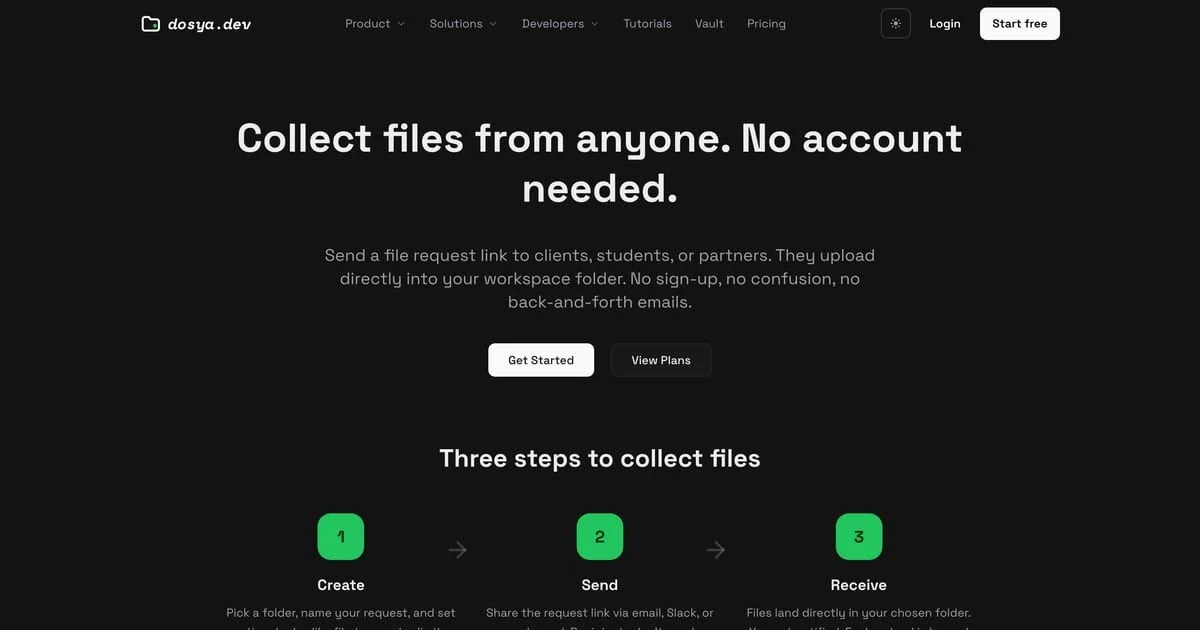
アップロード者に対する変更
公開ページを次に読み込むと、現在のタイトルとメッセージが表示されます。配信済みの招待メールには元の文面が残りますが、そのリンクからは更新後のページが開きます。リクエストトークン、受信者ごとのトークン、パスワード、有効期限、受け付ける拡張子、最大サイズ、最大ファイル数、受信フォルダーは変わりません。
案内を編集してもファイル名の変更やファイルの移動は行われません。既存のアップロード記録と受信者の状態も変わりません。メッセージを消去すると、公開ページからその任意の段落が削除されます。
操作後の状態
オーナーが編集フォームを開き直すと保存したテキストが表示され、アップロード者が公開リクエストを更新すると同じ現在の案内が表示されます。既存の招待は再発行されず、受信済みファイルは保存された場所に残ります。
トラブルシューティング
「You don’t have permission to change this file request.」と表示される場合 自分がリクエストを作成し、View own sharesを持っていることを確認するか、View all sharesを持つロールに編集を依頼してください。ファイルをアップロードを取得するだけではリクエストの管理権限は付与されません。
リクエストを開けない場合 ウェブの詳細画面に**このファイルリクエストは存在しないか、アクセス権がありません。**と表示されます。ワークスペースとアカウントを確認し、リクエストが存在し、フォルダーの範囲内にあることを管理者に確認してもらってください。
受信者に以前の案内が表示される場合 公開リンクを再読み込みするよう依頼してください。以前の招待メール自体を読んでいる場合は、新しい文面を確認した後に宛先と再送信を使用してください。
保存先や上限を変更する場合 ファイルをアップロード権限でウェブのリクエストを編集ダイアログを使用してください。これらの設定はアップロードの動作を変更するため、別途確認してください。
関連ガイド
この記事は役に立ちましたか?
評価の結果を読み込んでいます…
投票すると、回答を変更できるように、必要な投票用Cookieが最長180日間保存されます。
質問と回答
このガイドの手順について質問できます。質問は確認後に公開されます。
公開の質問には、アカウントの詳細、認証情報、非公開ファイルを含めないでください。これらについては 非公開サポート をご利用ください。
質問を読み込んでいます…
dosyaアカウントにサインインすると、質問を投稿できます。