直接URLからリモートダウンロードを開始する
HTTPSファイルの直接URLからサーバー側でリモートダウンロードを開始し、dosyaの保存先フォルダーを選択します。権限、サイズ、容量、URLによる開始拒否にも対処します。
最終確認日
スクリーンショットは英語版の画面です。
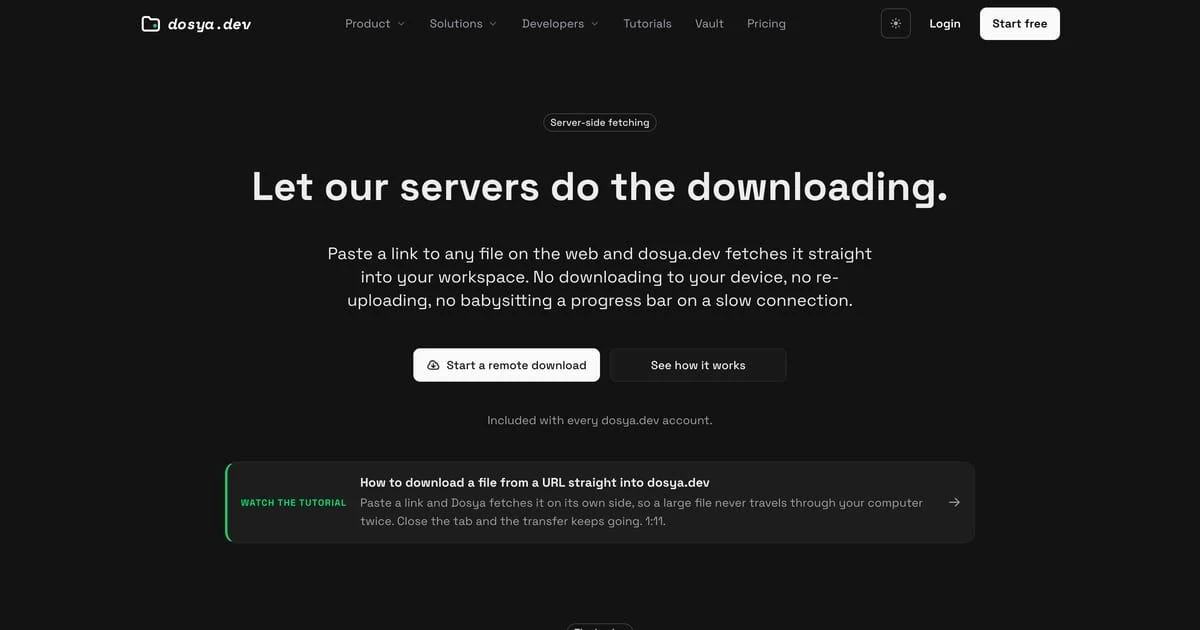
リモートダウンロードでは、公開されたHTTPSファイルをdosyaのサーバーで取得し、選択したワークスペースのフォルダーに登録します。ファイル転送にブラウザの接続は使われません。ジョブ開始後はページを閉じられます。

要件と制限
保存先にファイルを追加できる権限がロールに必要です。フォルダーにアクセスを限定されたメンバーは、許可されたフォルダー階層にのみ取得できます。ワークスペースのストレージ容量、ファイルごとの上限、許可またはブロックされた拡張子、ロックされたバックアップのルールは、完了前または完了時に適用されます。
取得元は、公開ネットワークから名前解決でき、ファイルのバイトデータと正のサイズを返すhttps URLである必要があります。Google DriveやDropboxの共有ページはHTMLなので拒否されます。代わりに直接ダウンロードできるアドレスを取得してください。dosyaは最大5回のリダイレクトをたどり、各転送先をプライベートアドレスの制限に照らして再確認します。
1つのワークスペースで同時に実行できるリモートジョブは最大3件で、直近24時間に開始できるジョブは20件です。古い行を非表示にしても、その日の使用枠は空きません。範囲取得に対応し強いETagを持つ取得元は最大1 TB、再開できない取得元は最大10 GiBです。いずれの場合も、ワークスペースのポリシーでさらに小さい上限が設定されていれば拒否されることがあります。
手順
- 保存先のワークスペースに切り替え、連携 → Remote Downloadsを開きます。
https://example.com/big-file.zipが表示されている欄に直接URLを貼り付けます。- ワークスペースのルートを保存先にするにはフォルダーボタンをホームのままにします。別の保存先にするにはボタンを選択してフォルダーにダウンロードを開き、有効なフォルダーを選んで選択を押します。
- ファイルを取得を選択します。dosyaはまずURL、報告されたサイズ、コンテンツタイプ、範囲取得への対応、容量、ワークスペースのポリシーを確認します。
- ダウンロードを開始しました。が表示されるまで待ちます。メッセージには「dosya」がファイルを取得中です。このページを閉じても問題ありません。と表示されます。ステータスが待機中の新しい行が現れます。
開始が拒否された場合
- Could not start download – You don’t have permission to add filesが表示された場合は、ロールまたは保存先を変更する必要があります。
- That looks like a web page, not a file – paste a direct link to the file itselfは、取得元がHTMLを返したことを示します。
- The server didn’t report a file size, so this link can’t be fetchedは、必要な正のサイズをdosyaが確認できなかったことを示します。
- This address isn’t allowedは、プライベート、ループバックなど許可されていないネットワークへの接続を防ぐものです。
- This file is too large to fetchは、転送方式の上限である再開可能な場合の1 TBまたはストリームの10 GiBを超えたことを示します。
- Only 3 downloads can run at once - wait for one to finishは同時実行数の上限です。Daily limit of 20 remote downloads reachedは、以前の開始が直近1日の対象外になると解除されます。
- Folder not found in this workspaceは、選択した保存先が古い、ゴミ箱にある、または別のワークスペースに属していることを示します。
保存されるファイル名は、利用可能な場合はContent-Dispositionから、それ以外は最終URLから取得され、最大200文字の単一パスセグメントに整形されます。同名の有効なファイルがある場合は、新しいファイルにreport (2).pdfのような接尾辞を付けます。既存のファイルは上書きされません。
操作後の状態
開始通知が表示され、最新のジョブ行に整形されたファイル名、queuedのステータス、転送済み0バイト、選択したワークスペースの保存先が記録されます。ジョブが完了になり、サーバーが完了したオブジェクトを登録するまで、ファイルはファイル一覧に表示されません。
関連ガイド
この記事は役に立ちましたか?
評価の結果を読み込んでいます…
投票すると、回答を変更できるように、必要な投票用Cookieが最長180日間保存されます。
質問と回答
このガイドの手順について質問できます。質問は確認後に公開されます。
公開の質問には、アカウントの詳細、認証情報、非公開ファイルを含めないでください。これらについては 非公開サポート をご利用ください。
質問を読み込んでいます…
dosyaアカウントにサインインすると、質問を投稿できます。