Vaultのリカバリーキーを確認する
モバイルの実際のロック解除手順でVaultのリカバリーキーを試し、失敗時のメッセージを確認して、唯一のオフラインの復旧用コピーを保持します。
最終確認日
スクリーンショットは英語版の画面です。
dosyaに専用のリカバリーキーチェック機能はありません。保存したキーで既存のVaultの識別情報を実際にロック解除する方法で確認します。成功すれば、スペースで使う同じ暗号化された識別情報をそのキーで展開できると分かります。キーのローテーションや、入力していない印刷コピーの確認は行いません。

始める前に
- 正本のオフラインのリカバリーキーはそのまま保管してください。入力用に一時的なコピーを作り、この確認中に唯一のコピーを移動したり破棄したりしないでください。
- サインイン中のアカウントがリカバリーキーを作成したアカウントであることを確認してください。別のdosyaアカウントの正しいキーでも認証は失敗します。
- 生成される復旧用の秘密情報は32ランダムバイトで、小文字の十六進数64文字として表示されます。モバイルの解析処理では値に含まれるスペース、改行、ハイフンを受け付けます。
- アカウントの暗号化された鍵束を取得できるようネットワークに接続してください。リカバリーキーによるロック解除ではキーをdosyaに送らず、パスフレーズ用のOPRFエンドポイントも呼び出しません。
手順
- Vaultが開いている場合はロックをタップします。有効なセッションと復号済みのVaultキャッシュが消去されますが、クラウドのデータや保存済みの復旧ラッパーは変更されません。
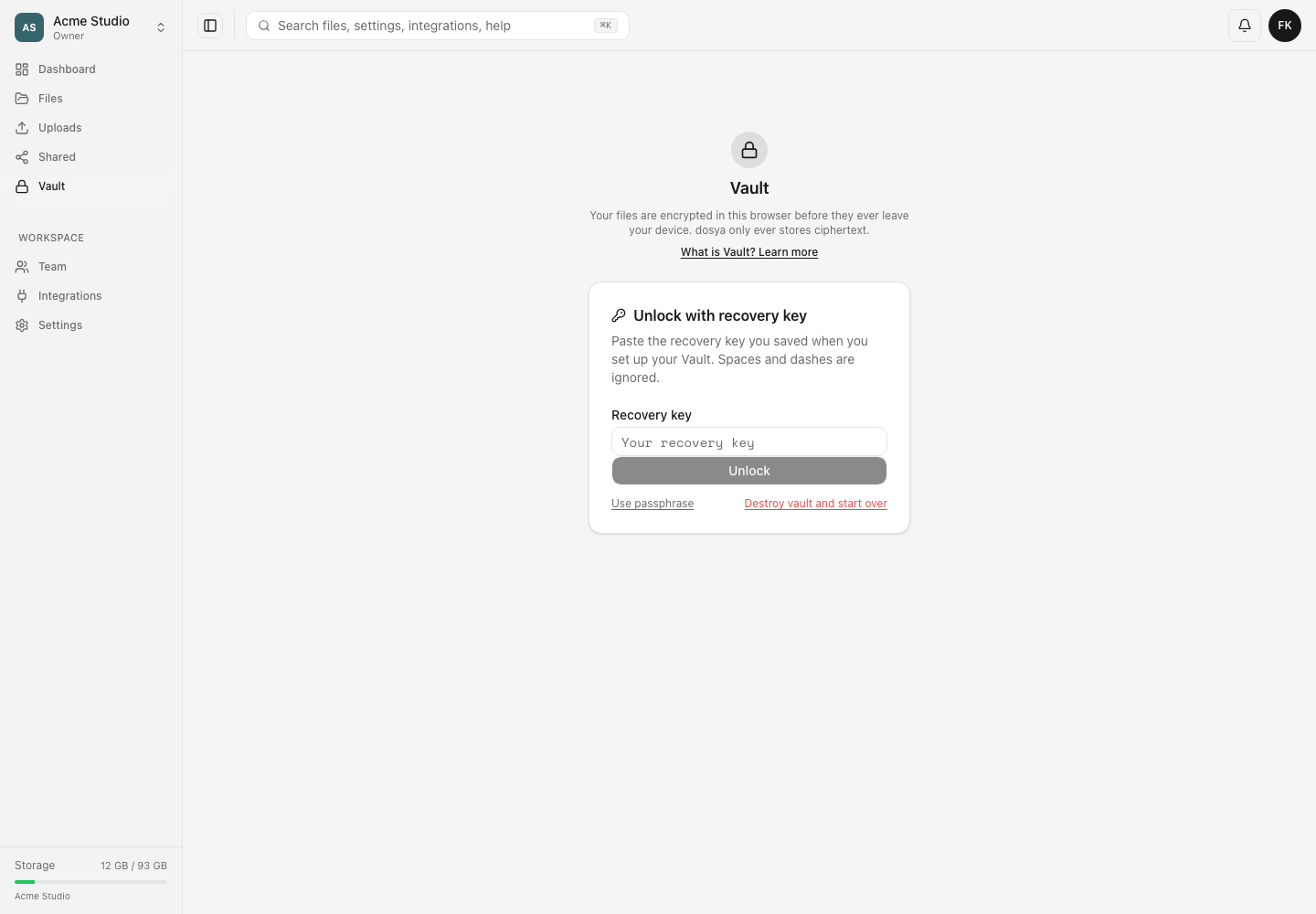
- 「Vault」のロックを解除でリカバリーキーを使用をタップします。
- 入力用のコピーをリカバリーキーに貼り付け、最初と最後のグループをオフラインの原本と目視で比較します。
- リカバリーキーでロックを解除をタップします。成功か失敗かにかかわらず送信直後に入力欄は消去されます。
- 目的の自分のスペースと自分に共有されたスペースの項目が表示されることを確認します。既知のスペースとフォルダーを1つ開き、復旧した識別情報で既存の鍵の付与を使用できることを確認してください。
- Vaultを再びロックし、一時的なクリップボードやメモのコピーを削除して、保護されたオフラインの原本を保持してください。
期待される結果
Vaultのロックが解除され、既存の識別情報で既知のスペースの内容が復号されます。この確認はパスフレーズ、復旧ラッパー、公開鍵、メンバーシップ、ファイル、プランを変更しません。後でパスフレーズを失った場合、リカバリーキーが唯一の代替手段です。
トラブルシューティング
「そのリカバリーキーでは「Vault」のロックを解除できませんでした。」と表示されます。 アカウントと十六進数の64文字すべてを確認してください。スペースとハイフンは自動的に取り除かれますが、半バイトの欠落、十六進数以外の文字、別のアカウントのキー、保存済みラッパーの変更がある場合は認証できません。
「暗号化の状態を確認できませんでした。」と表示されます。 確認前のアカウントの鍵束の取得に失敗しています。接続を復旧して再試行をタップしてください。識別情報の状態が不明な間は設定を選ばないでください。
ロック解除に成功したのにスペースがありません。 リカバリーキーで戻るのはアカウントの識別情報であり、解除されたメンバーシップは戻りません。スペース一覧を更新し、共有スペースの場合は現在のメンバーにアクセスの確認を依頼してください。
設定中にリカバリーキーを保存せず画面を閉じました。 設定画面では生成した値を一度だけ表示し、その後モバイルのストアは忘れます。dosyaは後から表示や再構築ができません。パスフレーズを安全に保管してください。両方の秘密情報を失うと、暗号化された識別情報とそのデータは復旧できません。
復旧で新しいパスフレーズを設定できると思っていました。 現在のモバイルの手順では、リカバリーキーから導いた鍵でセッションのロックを解除するだけです。識別情報の再ラップや古いパスフレーズの置き換えは行いません。
関連ガイド
この記事は役に立ちましたか?
評価の結果を読み込んでいます…
投票すると、回答を変更できるように、必要な投票用Cookieが最長180日間保存されます。
質問と回答
このガイドの手順について質問できます。質問は確認後に公開されます。
公開の質問には、アカウントの詳細、認証情報、非公開ファイルを含めないでください。これらについては 非公開サポート をご利用ください。
質問を読み込んでいます…
dosyaアカウントにサインインすると、質問を投稿できます。