完全削除後のストレージを確認する
ゴミ箱も容量枠を使用することを確認し、把握している項目を完全に消去します。60秒の容量枠キャッシュが無効化された後、解放された容量を確認します。
最終確認日
スクリーンショットは英語版の画面です。
コンテンツを削除済みに移動してもstorage_used_bytesは減りません。完全消去が完了して初めて、保持されたファイルのバイトデータが削除され、ワークスペースのカウンターに反映されます。

手順
- ワークスペースのストレージ表示と、削除済みの使い捨てファイルの正確なバイト容量を記録してください。フォルダーの表示容量には多数の子孫が集計される場合があるため、ファイル1件で確認すると分かりやすくなります。
- 項目がすでに削除済みにあることを確認してください。バナーには次のように表示されます。
Items in the trash still count against your storage. Delete them permanently to free up space.日本語表示は「ゴミ箱内の項目もストレージを使用します。空き容量を増やすには、完全に削除してください。」です。 - 完全に削除を選び、元に戻せないという警告を読んで確定してください。必要なコンテンツの唯一のコピーでこのテストを行わないでください。
- 成功または一部完了の通知を待ってください。大きなフォルダーでは受け付け済みでも未完了の進行状況が返る場合があり、すべてのバイトデータがなくなるには全処理の完了が必要です。
- 完全消去の完了後にストレージ表示を再読み込みしてください。サーバーはキャッシュされたワークスペースの容量枠を無効化します。無効化されない場合、キャッシュ値の有効期間は60秒です。
- テスト中に行われた他のアップロード、復元、バージョン変更、同時の消去も考慮して新しい数値を比較してください。丸められたUIの数値が目に見えて変わらない場合は、項目の正確なバイト数を使ってください。
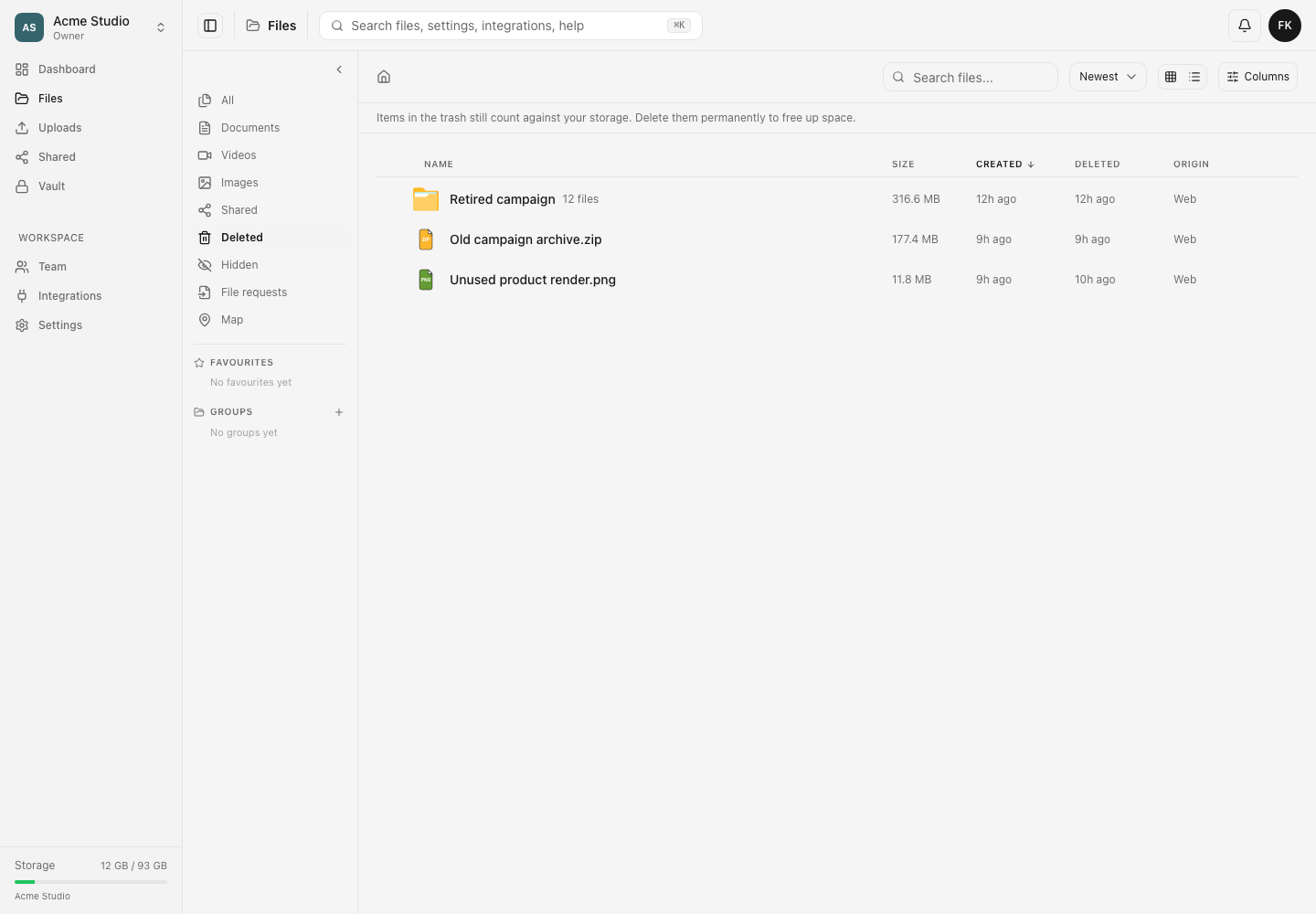
バージョンのストレージも確認してください。 ファイルを完全に消去すると、その行と保存されているすべてのバージョンのオブジェクトが削除されます。そのため解放量は一覧に表示される現在のバージョンの容量を超える場合があります。失敗またはキャンセルされたフォルダーの消去でも、一部のバイトデータはすでに解放され、残りがゴミ箱に残る場合があります。
期待される結果
完全削除が完了して表示が更新されると、課金対象のストレージには消去したファイルとそのバージョンが含まれなくなります。復元可能な削除だけでは減少せず、フォルダーの一部だけが処理された場合は実際に削除された容量だけが解放されます。
関連ガイド
この記事は役に立ちましたか?
評価の結果を読み込んでいます…
投票すると、回答を変更できるように、必要な投票用Cookieが最長180日間保存されます。
質問と回答
このガイドの手順について質問できます。質問は確認後に公開されます。
公開の質問には、アカウントの詳細、認証情報、非公開ファイルを含めないでください。これらについては 非公開サポート をご利用ください。
質問を読み込んでいます…
dosyaアカウントにサインインすると、質問を投稿できます。