ゴミ箱の自動保持期間を理解する
無料プランと有料プランのクラウド上のゴミ箱が毎日の完全消去の対象となる時期、プラン変更とストレージへの影響、復元可能な期間を確認します。
最終確認日
スクリーンショットは英語版の画面です。
dosyaはワークスペースのオーナーの実効プランに応じて古いゴミ箱の項目を自動的に消去します。無料プランでは7日、有料プランでは30日です。期間は各項目のdeleted_atの時刻から始まります。完全消去後は復元できなくなり、アーカイブとして保持されるわけではありません。

手順
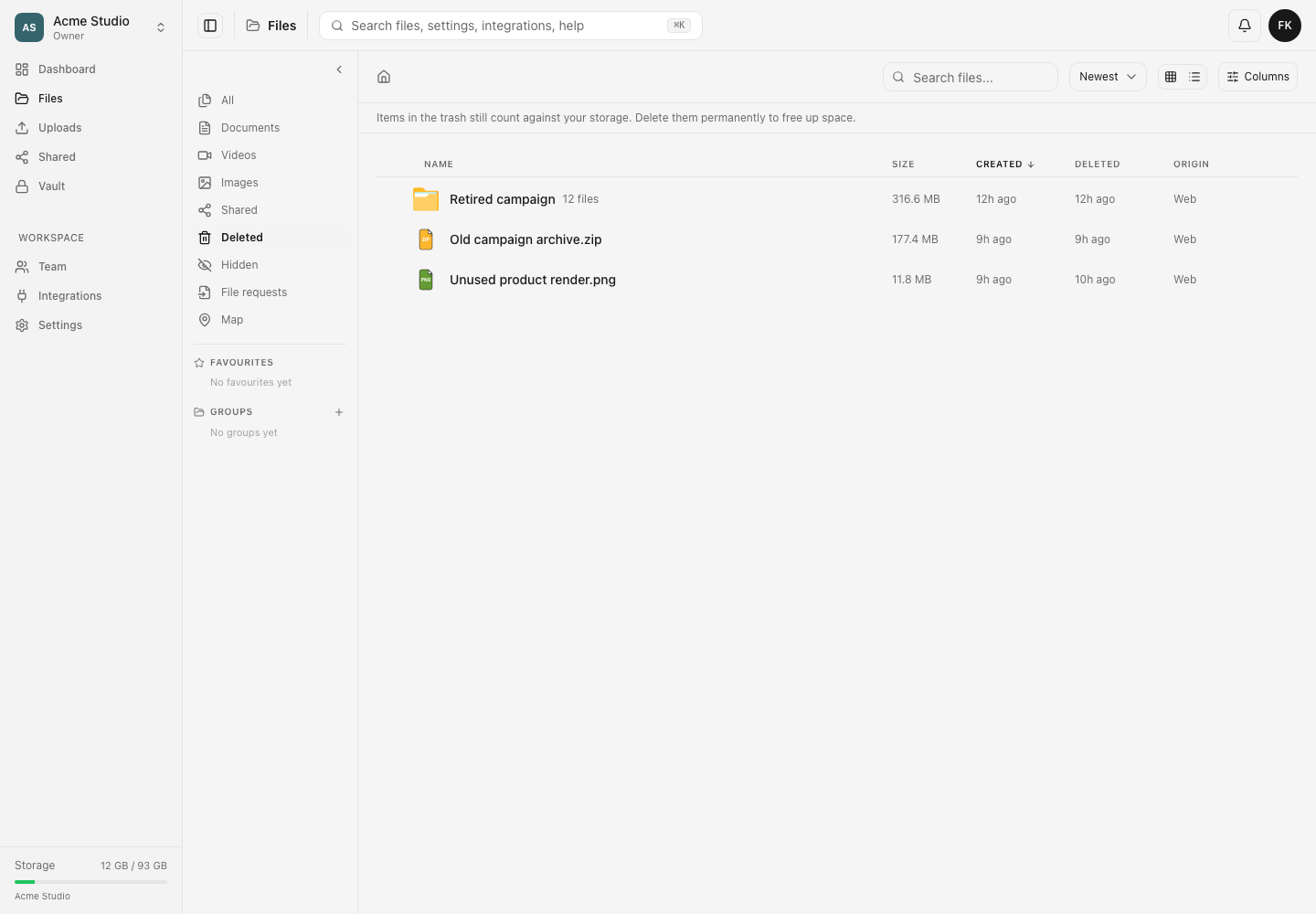
- 正しいワークスペースでファイル → 削除済みを開いてください。サイドバーの項目には自分のファイルを削除または任意のファイルを削除が必要です。
- リスト表示にして削除済みの日付を探してください。相対的な表示では十分な精度が得られない場合は、列で正確な日付を有効にしてください。
- サブスクリプションの状態と猶予期間を含め、ワークスペースのオーナーの実効プランを確認してください。有料の利用資格が現在有効なら30日、無料プランと判定されるオーナーなら7日です。
- 記録された削除時刻から数えてください。サーバーは該当する期限より古い行を選択するため、暦日の始まりではなく7日または30日の全期間が過ぎてから項目が対象になります。
- 必要なものは対象になる前に復元してください。ファイルまたはゴミ箱のルートフォルダーの復元を選択してください。ゴミ箱でもバイトデータは使用量に含まれ続けるため、復元してもストレージ使用量は変わりません。
- すぐに容量を解放する必要があり、データが不要な場合は完全に削除を選び、確認内容を読み、独立したコピーがある場合にのみ進んでください。手動消去によって自動処理の期間より早く復元できなくなる場合があります。
本番環境のスケジューラーは毎日ゴミ箱のクリーンアップを実行します。対象となっても正確な時刻での削除は保証されません。処理は件数を制限したバッチで行われ、失敗した作業は後の実行で再試行され、処理待ちが残る場合があります。プランの期間を安全に復元できる最終期限として扱い、それ以降の猶予が保証されるとは考えないでください。
プランはクリーンアップの実行時に判定されます。キャンセル後も認められた猶予期間内なら実効プランは有料のままです。オーナーが実効上無料プランになると、有料契約中に削除された項目でも、すでに7日を超えていれば次の実行で対象となる場合があります。アップグレードするとまだ消去されていない行には30日の期間が適用されることがありますが、すでに削除されたオブジェクトは復旧できません。
ファイルは消去の直前に再確認されます。復元が先に完了して行がゴミ箱になくなった場合、クリーンアップはその行をスキップします。完全消去は共通の消去処理を通じてファイルデータ、保持されたバージョン、関連メタデータを削除し、ワークスペースのストレージ使用量を減らします。復元可能な削除時に無効化された共有リンクを再作成することはできません。
フォルダーは中身がなくなってから削除されます。自動処理は対象の空の末端から先に削除するため、深いゴミ箱の階層は連続する日次処理で消える場合があります。メンバーの割り当てルートとして使用されるフォルダーは、アクセス範囲を通知なく変更しないよう意図的に保持されます。対象のフォルダーが最終的に消去されると、そのフォルダーに制限されたAPIキーも削除されます。
現在の削除済みページのバナーには、ゴミ箱の項目がストレージを使い続けると表示されます。ワークスペースがいっぱいの場合、保持期間を待っても消去が実際に成功するまで容量枠は使われたままです。より早く容量を解放するには、ユーザー自身で完全削除できます。
期待される結果
無料プランのオーナーのゴミ箱は7日後、有料プランのオーナーのゴミ箱は30日後に対象となり、毎日の件数を制限した処理が期限を過ぎたコンテンツを完全に削除します。消去前は権限のあるメンバーが容量を二重に消費せずに項目を復元できます。
関連ガイド
この記事は役に立ちましたか?
評価の結果を読み込んでいます…
投票すると、回答を変更できるように、必要な投票用Cookieが最長180日間保存されます。
質問と回答
このガイドの手順について質問できます。質問は確認後に公開されます。
公開の質問には、アカウントの詳細、認証情報、非公開ファイルを含めないでください。これらについては 非公開サポート をご利用ください。
質問を読み込んでいます…
dosyaアカウントにサインインすると、質問を投稿できます。