項目を元の場所に復元する
ファイルとフォルダーを記録された親に復元し、ワークスペースのルートに戻る場合と、ファイルのフォルダーがまだゴミ箱にある場合の対処を確認します。
最終確認日
スクリーンショットは英語版の画面です。
復元は通常、記録された親の下で項目を再び利用可能にします。元の親フォルダーが通常の状態で存在しなくなった場合、フォルダーはワークスペースのルートに復元されることがあります。個々のファイルにはこの代替先は適用されません。

手順
- 削除済みを開き、正しいゴミ箱のルート項目を特定してください。削除されたフォルダーに含まれた子項目は、個別のルートではなく親を通じて復元されます。
- 1行の復元を選択するか、複数のルートを選択して一括操作の復元を使用してください。
- ファイルの場合は**元に戻しました。 — 「[name]」を元に戻しました。**を待ってください。親フォルダーがまだ削除されている場合は先にそのフォルダーを復元してください。ファイルのエンドポイントは、表示できない通常状態の行を作る代わりに409を返します。
- フォルダーの場合は結果をよく読んでください。元の親が通常の状態でない場合、dosyaはフォルダーを**ルート(最上位)**に復元し、元のフォルダーもゴミ箱にあることを明示します。
- 表示された復元先に移動してください。フォルダー名が競合した場合は利用可能な番号付きの名前になることがあるため、通知に表示された名前を使用してください。
- キャッシュされた一覧が更新されていない場合は1回更新し、項目が開けることと、削除済みの最上位項目として表示されなくなったことを確認してください。
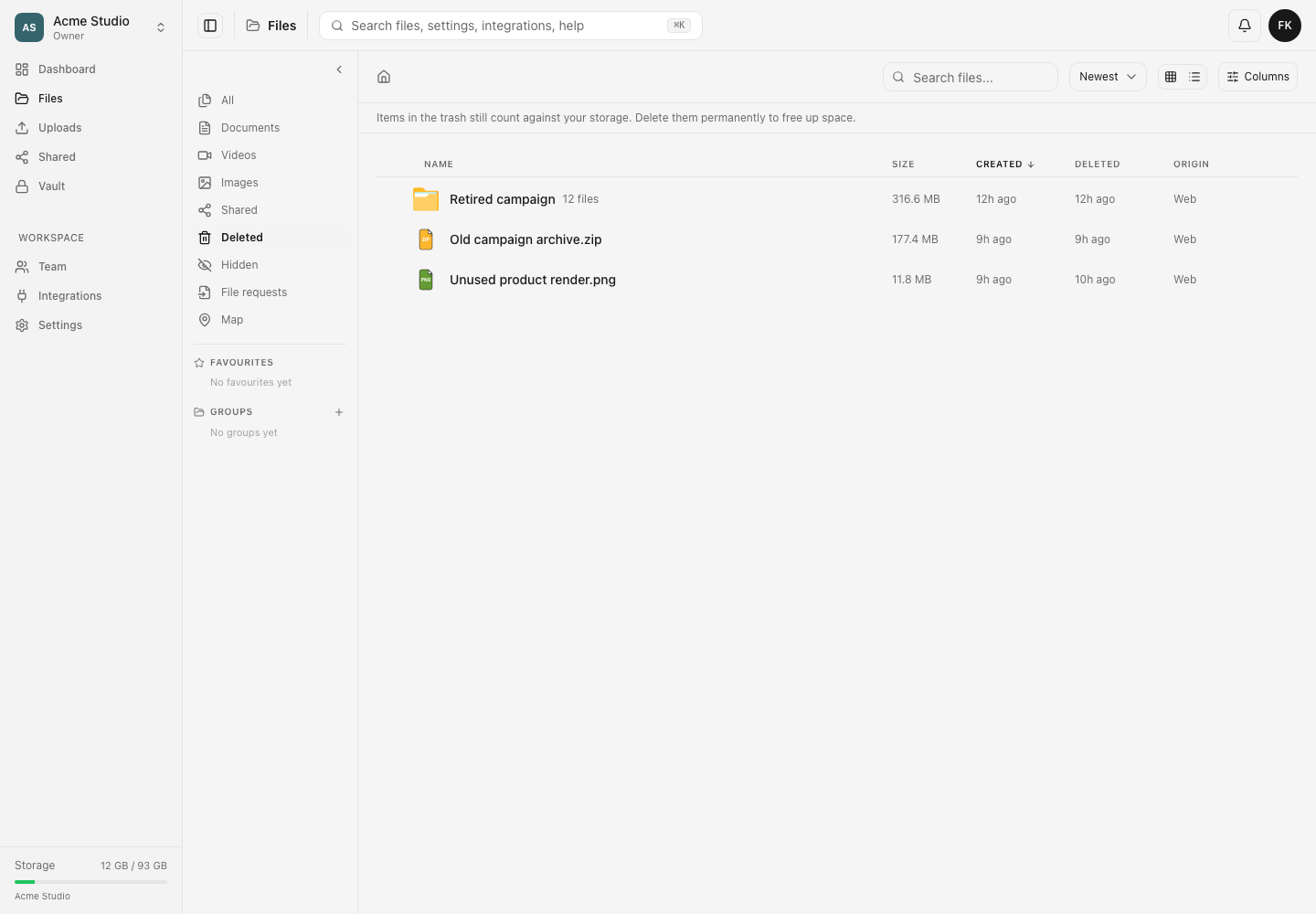
ストレージとタイミング。 復元可能な削除では容量が解放されていないため、復元によって課金対象のバイト数は増えません。UIは行の復元リクエスト中に操作を無効にし、使用量の計算を損なう可能性のある重複試行を防ぎます。
期待される結果
可能な場合、項目は記録された親の下で再び利用できるようになります。親が利用できないフォルダーは明示的な通知とともにワークスペースのルートに表示され、ファイルは削除された親が復元されるまで待ちます。
関連ガイド
この記事は役に立ちましたか?
評価の結果を読み込んでいます…
投票すると、回答を変更できるように、必要な投票用Cookieが最長180日間保存されます。
質問と回答
このガイドの手順について質問できます。質問は確認後に公開されます。
公開の質問には、アカウントの詳細、認証情報、非公開ファイルを含めないでください。これらについては 非公開サポート をご利用ください。
質問を読み込んでいます…
dosyaアカウントにサインインすると、質問を投稿できます。