正しい削除済み項目を特定する
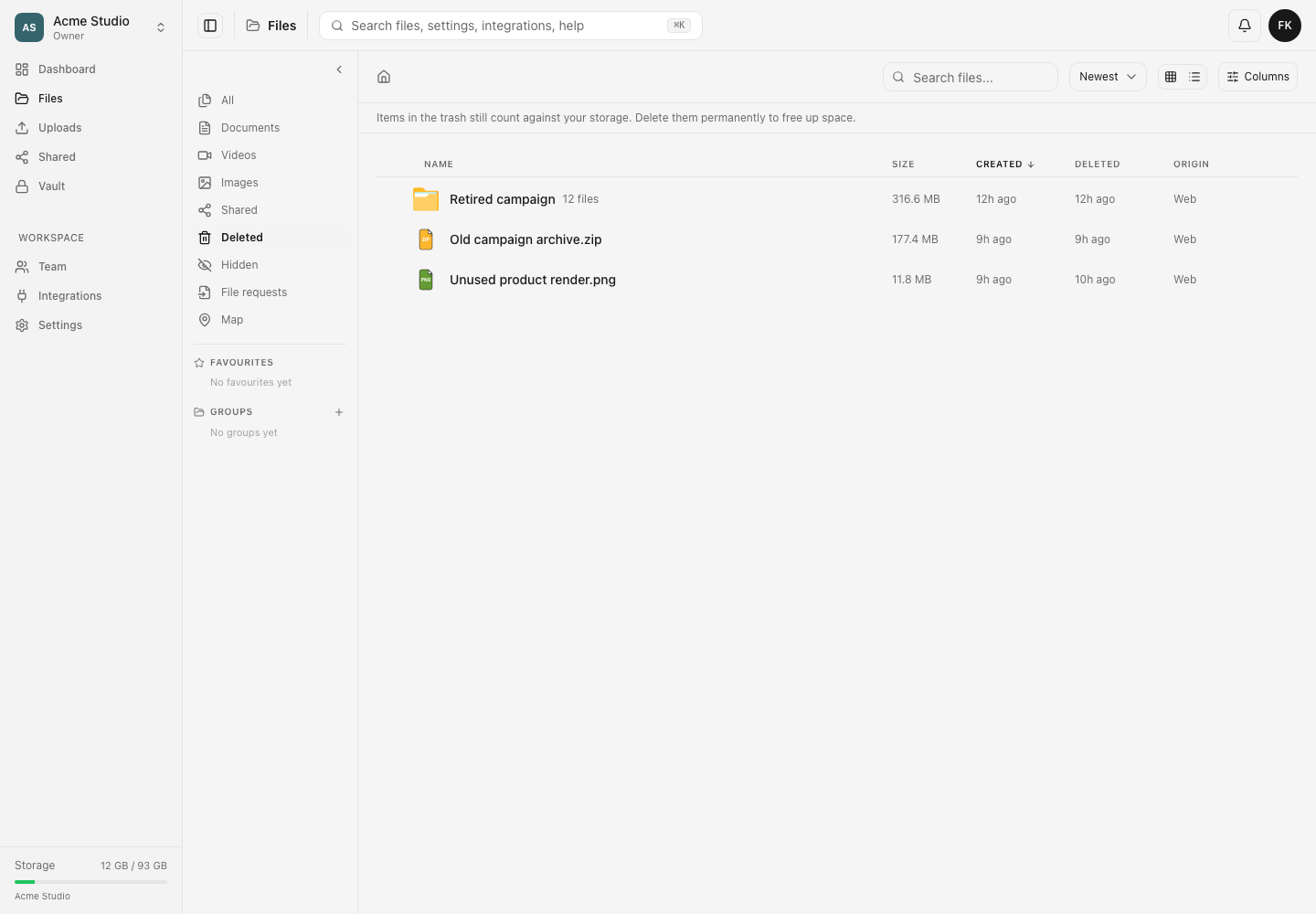
復元や完全削除の前に、種類、容量、削除時刻、アップロードした人、元、フォルダーの情報から削除済みの行を特定します。
最終確認日
スクリーンショットは英語版の画面です。
削除済みには同じファイル名が複数含まれる場合があります。操作する前に行の現在のメタデータとゴミ箱のルート項目を確認してください。現在のWeb一覧には削除済みファイルごとの専用の「元のパス」欄はありません。

手順
- ファイル画面の削除済みを選択してください。一覧は現在の並び順でゴミ箱の結果を表示し、必ず表示される削除済み列には通常の更新日時ではなく
deleted_atが表示されます。 - ファイル名を検索し、リスト表示に切り替えてください。必要に応じて列で容量、種類、拡張子、アップロードした人、リージョン、元、バージョン、共有、コメントを表示してください。
- まず削除済みの日時と容量を比較してください。フォルダーの場合はファイル数を比較してください。子孫はその削除済みルートで表されます。
- アップロードした人と元は補助的な情報として使ってください。元は取り込みに使ったクライアントを示し、以前のフォルダーや完全な管理履歴を示すものではありません。
- Live Photoの静止画の場合は、関連する動画もあるか確認してください。1行を復元または完全削除した場合と、両方を操作した場合ではペアへの影響が異なることがあります。
- メタデータが目的の項目と一致してから選択してください。復元または完全に削除の前にN件を選択中のバッジをもう一度確認してください。
メタデータだけでは不十分な場合。 安全に行える場合は不明なファイルを復元して通常のフォルダーで確認し、必要なら再度削除してください。同じファイル名だけを根拠に完全削除しないでください。この操作は元に戻せません。
期待される結果
種類、容量、削除時刻、補助的なメタデータが目的の項目と一致するゴミ箱の行を1件確認できます。削除済みテーブルに元のパスが表示されるとは想定しません。
関連ガイド
この記事は役に立ちましたか?
評価の結果を読み込んでいます…
投票すると、回答を変更できるように、必要な投票用Cookieが最長180日間保存されます。
質問と回答
このガイドの手順について質問できます。質問は確認後に公開されます。
公開の質問には、アカウントの詳細、認証情報、非公開ファイルを含めないでください。これらについては 非公開サポート をご利用ください。
質問を読み込んでいます…
dosyaアカウントにサインインすると、質問を投稿できます。