Identificare l’elemento eliminato corretto
Identifica la riga eliminata per tipo, dimensione, ora di eliminazione, autore del caricamento, origine e contesto della cartella prima di ripristinarla o eliminarla definitivamente.
Ultima revisione
Gli screenshot mostrano l’interfaccia in inglese.
Gli elementi eliminati possono contenere nomi di file ripetuti. Prima di agire usa i metadati attuali della riga e il contesto della radice del cestino; l’elenco web attuale non mostra un campo dedicato al “percorso originale” di ogni file eliminato.

Passaggi
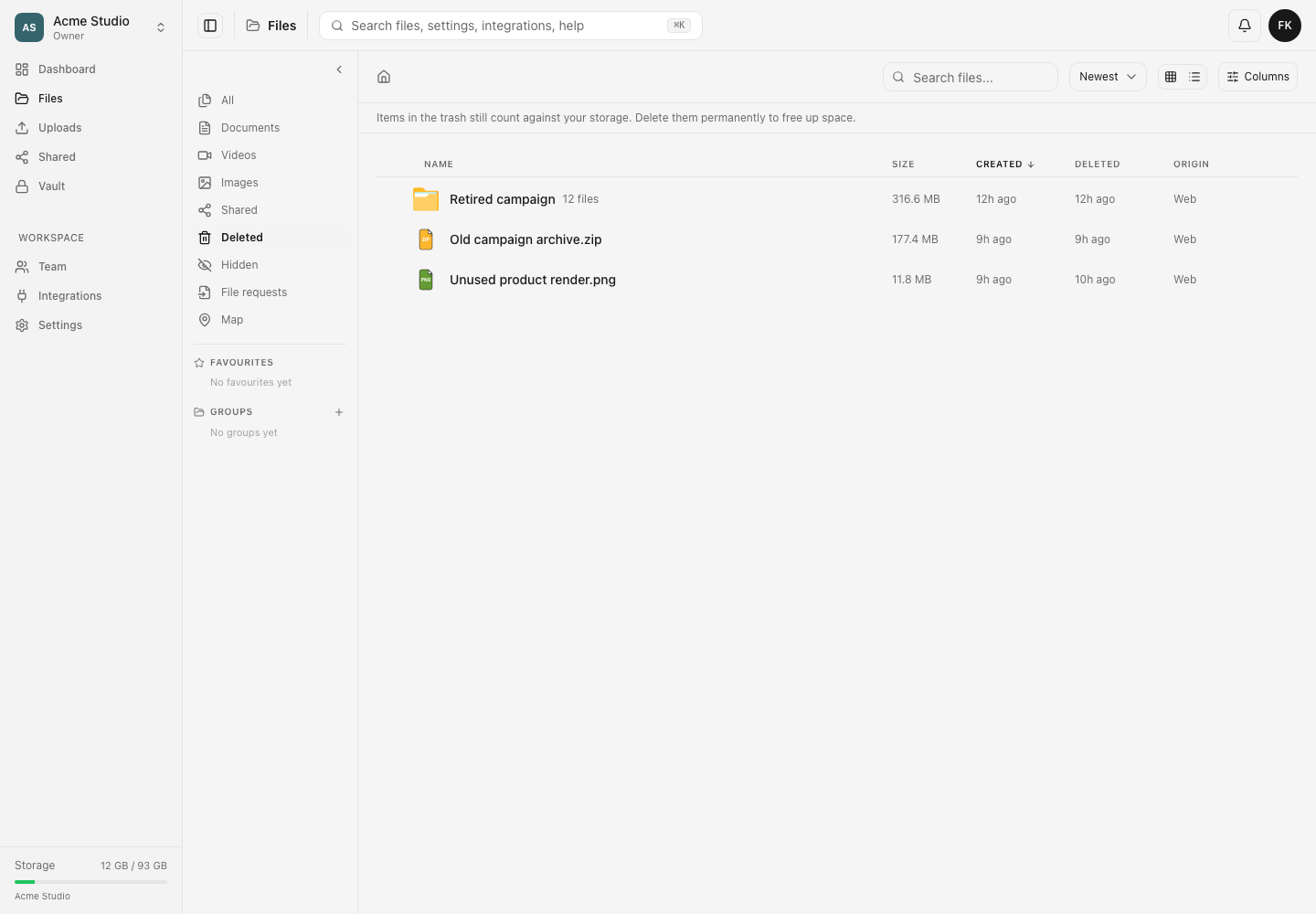
- Scegli Eliminato sotto File. L’elenco ordina i risultati del cestino secondo l’ordinamento attivo e la colonna obbligatoria Eliminato mostra
deleted_atinvece della normale ora di modifica. - Cerca il nome del file e passa alla vista elenco. Usa Colonne per mostrare, se necessario, dimensione, tipo, estensione, autore del caricamento, regione, origine, versione, condivisioni o commenti.
- Confronta prima ora Eliminato e dimensione. Per una cartella confronta il numero di file; i suoi discendenti sono rappresentati tramite quella radice eliminata.
- Usa autore del caricamento e origine solo come indizi aggiuntivi. L’origine descrive il client di acquisizione, non la cartella precedente né una cronologia completa di custodia.
- Se la riga è la foto di una Live Photo, controlla se è presente anche un video associato. Ripristinare o eliminare definitivamente una riga può avere conseguenze diverse sulla coppia rispetto ad agire su entrambe.
- Scegli solo dopo che i metadati corrispondono all’elemento atteso. Rileggi l’indicatore N selezionati prima di Ripristina o Elimina definitivamente.
Quando i metadati non bastano. Se è sicuro, ripristina il file incerto, esaminalo nella cartella attiva ed eliminalo di nuovo se necessario. Non eliminare definitivamente basandoti solo su un nome ripetuto: l’operazione non può essere annullata.
Risultato previsto
Hai una riga verificata nel cestino con tipo, dimensione, ora di eliminazione e metadati aggiuntivi corrispondenti all’elemento desiderato, senza presumere che la tabella mostri il percorso originale.
Guide correlate
Ti è stata utile?
Caricamento delle valutazioni…
Quando voti, salviamo un cookie tecnico per un massimo di 180 giorni, così puoi cambiare la tua risposta.
Domande e risposte
Fai una domanda sui passaggi di questa guida. Le domande vengono revisionate prima della pubblicazione.
Non inserire dati dell’account, credenziali o file privati nelle domande pubbliche. Usa l’assistenza privata in questi casi.
Caricamento delle domande…
Accedi al tuo account dosya per fare una domanda.