フォルダーを削除済みに移動する
フォルダー階層を削除済みに移動し、権限とロックの確認、無効化されるリンク、保持されるストレージ、完全削除の範囲を把握します。
最終確認日
スクリーンショットは英語版の画面です。
通常、フォルダーを削除すると、権限のある階層が削除済みに移動します。手動または自動の完全消去まで復元できます。毎日のゴミ箱のクリーンアップはオーナーの実効プランを使い、無料プランでは7日、有料プランでは30日後にコンテンツが対象になります。フォルダーのクリーンアップは中身の後に対象の空の末端を削除するため、階層が複数回の実行にわたって消える場合があります。

始める前に
- 自分が作成したフォルダーには
delete_own_files、他のメンバーが作成したフォルダーにはdelete_any_fileを使用します。削除前の子孫項目すべても、該当する所有権とロックのルールを満たす必要があります。 - 直接の
view_onlyまたはfull_lock、解除されていない祖先のロック、ロックされた子孫ファイル、保護されたWordPressバックアップによって削除が妨げられる場合があります。 - フォルダーにアクセス範囲を限定されたメンバーは、割り当てられた階層内だけを削除できます。
- 削除するとルート、子フォルダー、子孫ファイルの有効な共有リンクが無効化されます。階層を復元してもリンクは再び有効になりません。
手順
- フォルダーのメニューを開き、削除を選択してください。
- **フォルダーを削除しますか?を読み、表示されたルート名を確認してください。一括選択の場合は選択した項目を削除しますか?**と、選択したフォルダーの中身がすべて含まれるという警告を確認してください。
- 削除を1回押してください。UI以外でAPI操作を繰り返さないでください。すでにゴミ箱にあるルートに2回目の通常のDELETEを送ると、完全消去が始まります。
- 削除しました。を待ってから、ファイル画面のナビゲーションで削除済みを開いてください。
- 元の表示名でフォルダーのルートを探してください。子孫はこのルートに紐付き、階層のない削除済み一覧に個別の項目として表示されない場合があります。
- 階層が必要な場合は、該当する保持期間が終わる前に復元を選択してください。不要な場合はプランに基づく自動クリーンアップを待つか、不要と確認してから別途表示される完全に削除を使用してください。
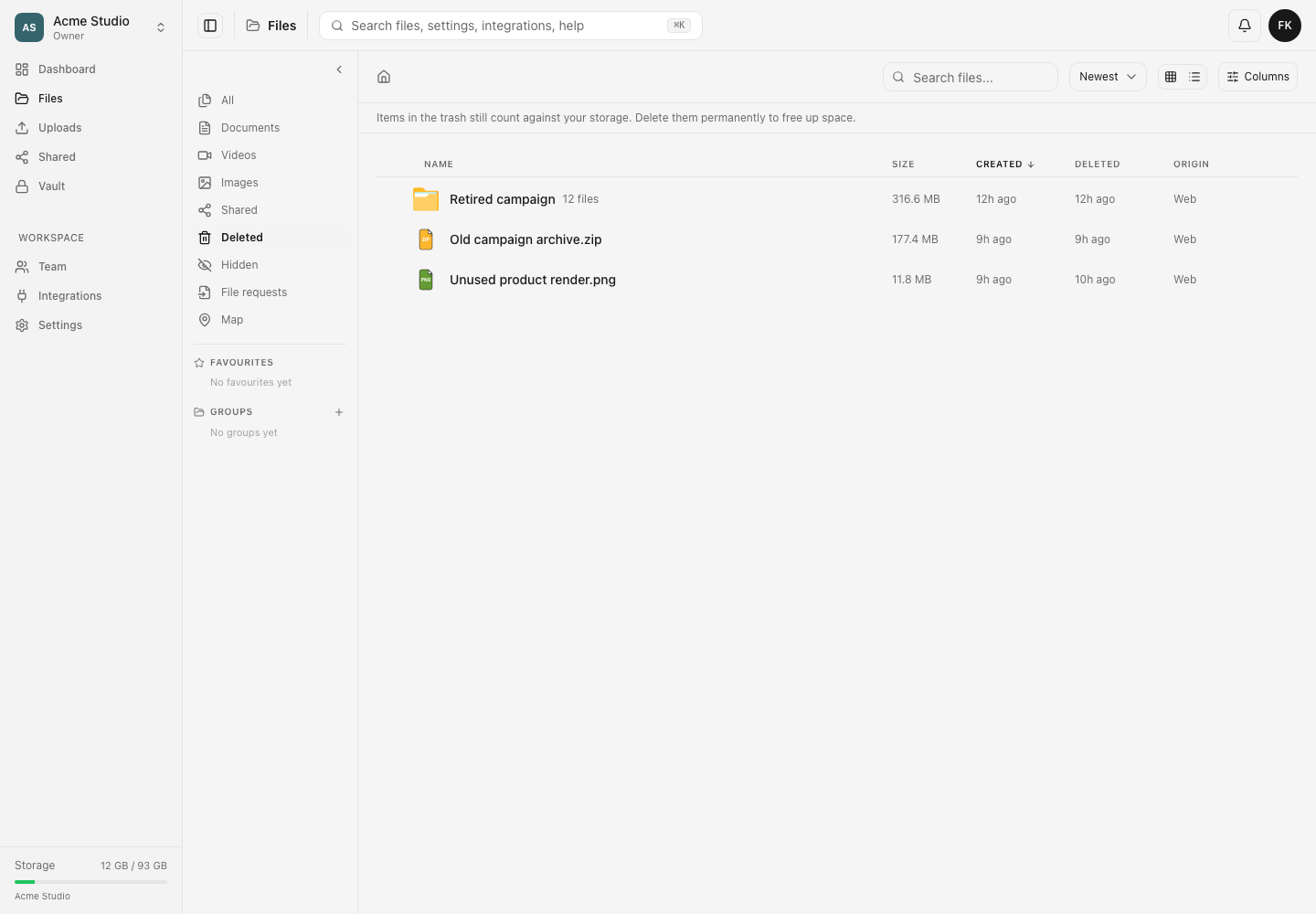
期待される結果
ルートと権限のある子孫は通常の閲覧画面と同期スナップショットから消えます。親子関係、バイトデータ、ストレージ使用量は復元のために記録されたままです。既存の共有リンクは削除されたコンテンツを公開し続けるのではなく、無効化済みとして応答します。
トラブルシューティング
- 「This folder is locked and cannot be deleted.」 再試行する前にフォルダー自体のロックを解除または変更してください。
- 「This folder is inside a locked folder. Unlock the folder to delete it.」 同じアカウントで祖先のロックを解除してください。
- 「This folder contains a locked file and cannot be deleted.」 子孫のファイルを探してロックを解決してください。dosyaはそのファイルを通知なく残すことはありません。
- 「This folder contains items you don’t have permission to delete.」 子孫が別のメンバーに属し、ロールに
delete_any_fileがありません。権限のあるメンバーに階層の削除を依頼してください。 - 削除済みにルートがありません。 現在のワークスペースを更新し、最初のリクエストが成功したことを確認してください。非表示または権限のないルートは一括操作中にスキップされる場合があります。
- ストレージが減りません。 復元可能なゴミ箱では想定どおりです。完全消去が完了して初めて保存された容量が解放されます。
関連ガイド
この記事は役に立ちましたか?
評価の結果を読み込んでいます…
投票すると、回答を変更できるように、必要な投票用Cookieが最長180日間保存されます。
質問と回答
このガイドの手順について質問できます。質問は確認後に公開されます。
公開の質問には、アカウントの詳細、認証情報、非公開ファイルを含めないでください。これらについては 非公開サポート をご利用ください。
質問を読み込んでいます…
dosyaアカウントにサインインすると、質問を投稿できます。