選択したテスト項目を完全に削除する
選択したゴミ箱のルート項目を完全に削除し、フォルダー処理の進行状況とキャンセル、一部だけ完了した結果を確認して、復旧できないことを把握します。
最終確認日
スクリーンショットは英語版の画面です。
完全に削除は選択したゴミ箱のルート項目と保存されたバイトデータを削除します。この操作は元に戻せません。大きなフォルダーは件数を制限した複数回のリクエストで中身が削除され、最後にフォルダーの行が消える場合があります。

手順
- ファイルを開いて削除済みを選択してください。選択した各行が削除済みの最上位項目であることを確認してください。削除されたフォルダーに含まれる子孫は、その親を通じて処理されます。
- 使い捨てのファイルとフォルダーを選択してください。確認画面でファイルとフォルダーのそれぞれの件数を比較し、Live Photoの関連ファイルの件数も確認してください。
- 完全に削除を選択してください。
This cannot be undone.を読んでください。選択したフォルダーの中にまだあるものもすべて完全に削除されます。 - 完全に削除を1回確定してください。個々のファイルの消去は同時実行数を制限して行われます。フォルダーの消去ではサーバーによる繰り返しの処理中に
N files removed so far…が表示されることがあります。 - 時間のかかる一括完全削除を止めるには、進行状況ダイアログのキャンセル操作を使用してください。送信済みのリクエストは完了する場合があり、一部が空になったフォルダーは削除済みに残ります。
- 他の項目を選択する前に結果の通知を確認してください。完了した項目、失敗した項目、未完了のフォルダー、失敗やキャンセル前にすでに削除されたファイルが区別されます。
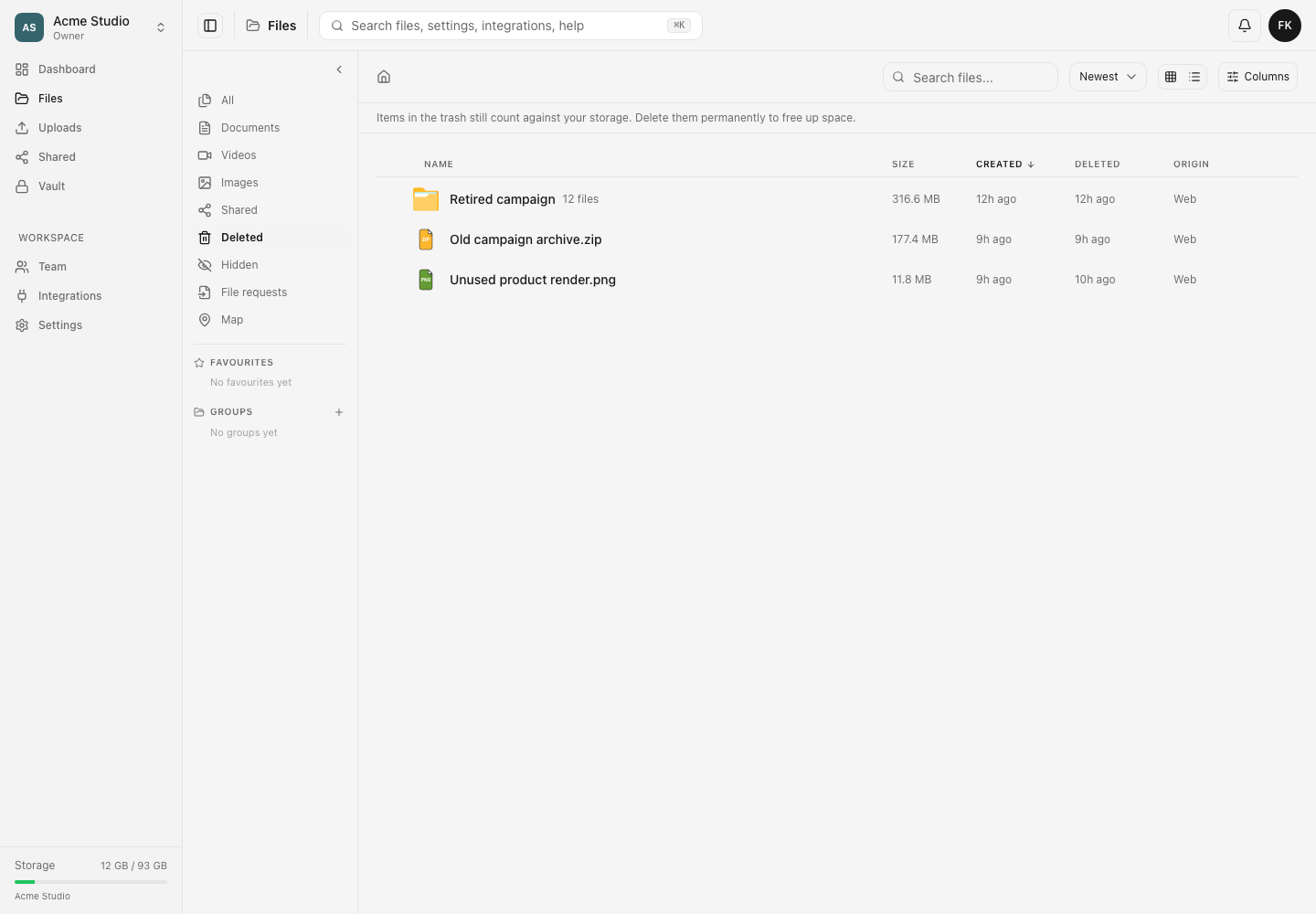
よくある拒否の原因。 ロックされたファイルや子孫、非表示の範囲、削除権限の欠如、別のフォルダーの一部として削除されたフォルダー、またはフォルダー内にアクセス範囲を限定されたメンバーによって完全消去が妨げられる場合があります。最後の場合は、再試行する前にそのメンバーのフォルダーへのアクセスを変更してください。
期待される結果
完了したファイルの行と完全に空になったフォルダーのルートは削除済みから消え、復元できません。キャンセル、未完了、拒否されたルートは残りの内容とともに表示されたままになり、正確な結果を確認できます。
関連ガイド
この記事は役に立ちましたか?
評価の結果を読み込んでいます…
投票すると、回答を変更できるように、必要な投票用Cookieが最長180日間保存されます。
質問と回答
このガイドの手順について質問できます。質問は確認後に公開されます。
公開の質問には、アカウントの詳細、認証情報、非公開ファイルを含めないでください。これらについては 非公開サポート をご利用ください。
質問を読み込んでいます…
dosyaアカウントにサインインすると、質問を投稿できます。