Eliminare definitivamente gli elementi di prova scelti
Elimina definitivamente gli elementi principali scelti nel cestino, segui l’avanzamento e l’annullamento delle cartelle, verifica gli esiti parziali e l’impossibilità di recupero.
Ultima revisione
Gli screenshot mostrano l’interfaccia in inglese.
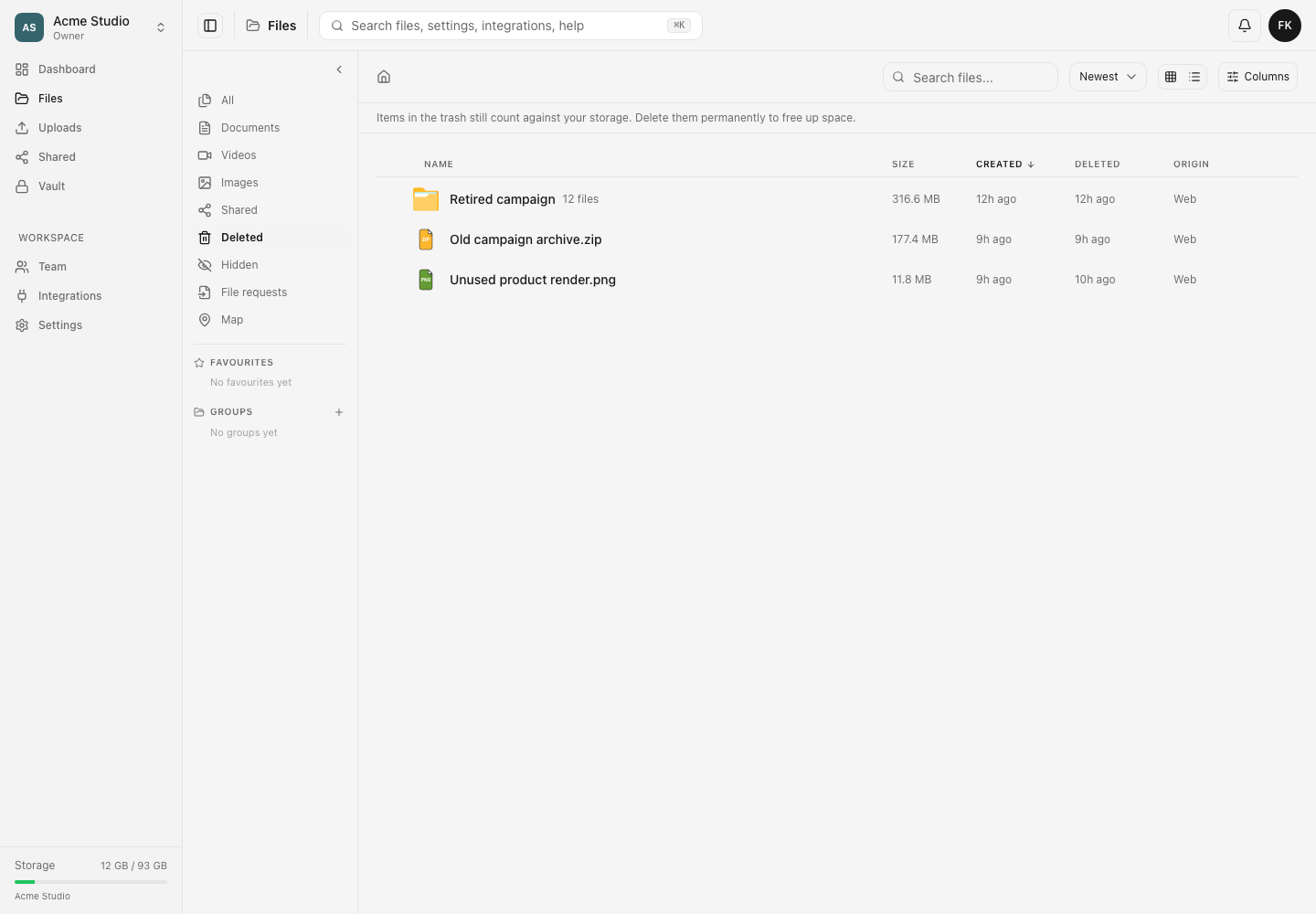
Elimina definitivamente rimuove gli elementi principali scelti nel cestino e i byte memorizzati. L’operazione è irreversibile e una cartella grande può essere svuotata attraverso più richieste limitate prima che la sua riga scompaia.

Passaggi
- Apri File e scegli Eliminati. Verifica che ogni riga scelta sia un elemento eliminato di primo livello; gli elementi inclusi in una cartella eliminata vengono gestiti tramite la cartella stessa.
- Scegli i file e le cartelle di cui non hai bisogno. Confronta i conteggi separati di file e cartelle nella conferma e annota il numero di eventuali file associati alle Live Photo.
- Scegli Elimina definitivamente. Leggi
This cannot be undone.L’eliminazione definitiva di una cartella scelta rimuove anche tutto ciò che contiene ancora. - Conferma Elimina definitivamente una volta sola. Le rimozioni definitive dei singoli file vengono eseguite con una concorrenza limitata. Per le cartelle può apparire
N files removed so far…mentre proseguono i passaggi ripetuti sul server. - Per interrompere una lunga operazione di eliminazione definitiva, usa l’azione di annullamento nella finestra di avanzamento. Le richieste già in corso possono comunque completarsi e una cartella parzialmente svuotata rimane negli elementi eliminati.
- Leggi la notifica del risultato prima di scegliere altro. Distingue gli elementi completati, quelli non eliminati, le cartelle incomplete e i file già rimossi prima di un errore o dell’annullamento.
Motivi comuni di rifiuto. File bloccati, elementi contenuti bloccati, ambito nascosto, assenza del permesso di eliminazione, una cartella eliminata come parte di un’altra o un membro vincolato all’interno della cartella possono impedire la rimozione definitiva. In quest’ultimo caso, modifica l’accesso alla cartella del membro prima di ripetere.
Risultato previsto
Le righe dei file eliminati definitivamente e le cartelle principali completamente svuotate scompaiono dagli elementi eliminati e non possono essere ripristinate. Ogni elemento principale annullato, incompleto o rifiutato resta visibile con il contenuto rimasto, per verificarne l’esito esatto.
Guide correlate
Ti è stata utile?
Caricamento delle valutazioni…
Quando voti, salviamo un cookie tecnico per un massimo di 180 giorni, così puoi cambiare la tua risposta.
Domande e risposte
Fai una domanda sui passaggi di questa guida. Le domande vengono revisionate prima della pubblicazione.
Non inserire dati dell’account, credenziali o file privati nelle domande pubbliche. Usa l’assistenza privata in questi casi.
Caricamento delle domande…
Accedi al tuo account dosya per fare una domanda.