複数ファイルの選択件数を確認する
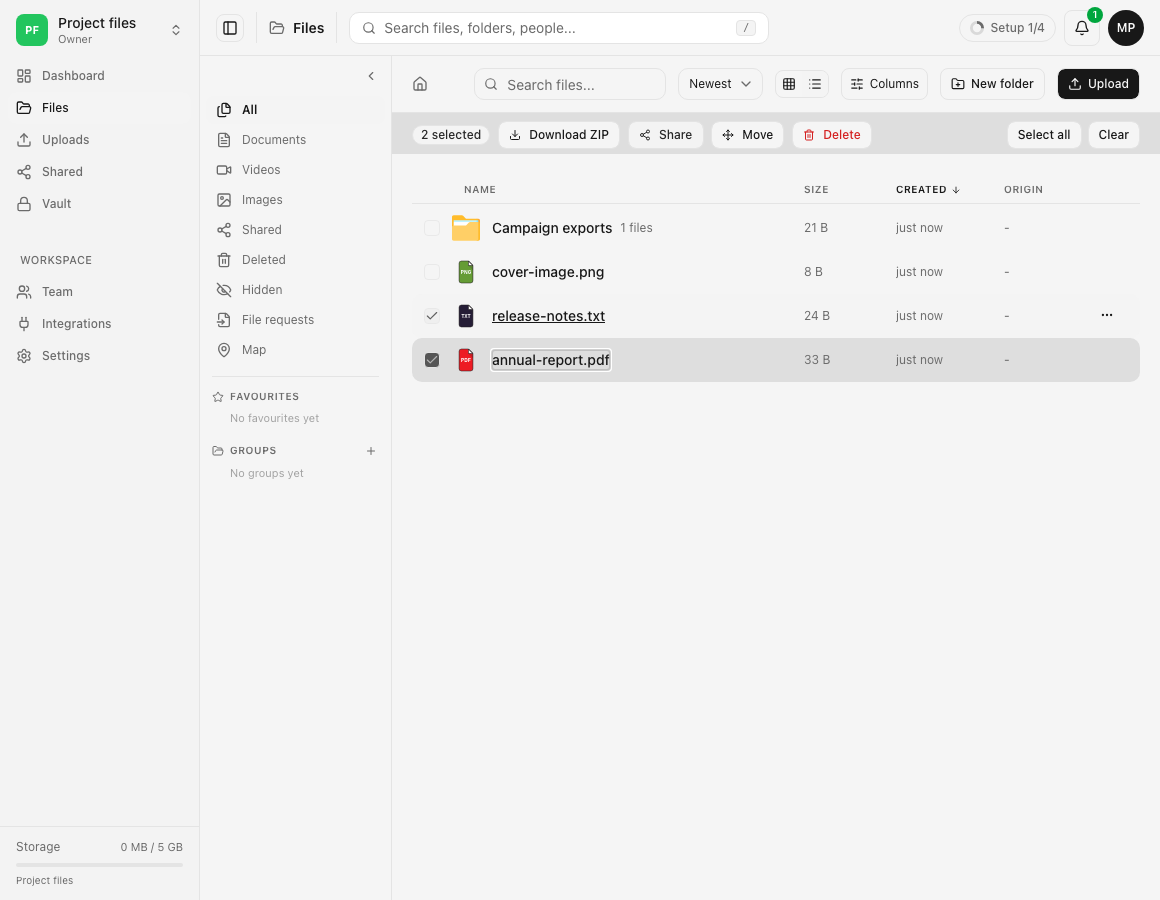
一括操作の前に、ファイル画面の選択件数バッジを、強調表示された行、ページの範囲、ロックされた項目、Live Photoのペアと照らし合わせます。
最終確認日
スクリーンショットは英語版の画面です。
N selectedバッジには、現在の画面で選択されたファイルとフォルダーの行の合計が表示されます。すべての結果ページの一致項目が選択されたことを意味するものではありません。

選択の範囲。 通常のフォルダー一覧と検索結果はページ分割されています。前へまたは次へで移動したり、フォルダー、検索、フィルター、ワークスペース、表示先を変更したりすると、選択は解除されます。ライブラリ画面のすべて選択は既に読み込まれた項目だけが対象で、次のページを読み込むことで表示できる項目は含みません。
手順
- 一括操作を行う対象のフォルダー、フィルター、ライブラリのセクションを開きます。ページ分割がある場合はPage X of Yを確認します。
- チェックボックスを使うか、Ctrl/Commandキーを押しながらクリックして行を選択します。通常のフォルダー画面では、修飾キーを使わずにクリックすると、選択に追加されず、項目が開くか別の画面に移動します。ライブラリで選択モードが有効な場合、修飾キーを使わずにクリックすると、ロック解除済みの行の選択が切り替わります。
- 強調表示されたすべての行をN selectedバッジと照らし合わせます。合計にはファイルとフォルダーの両方が含まれますが、選択したフォルダーの中身は数えられません。
- すべて選択を使う場合は、続行する前に現在のページを確認します。完全にロックされたファイルは、ロックを解除しない限り除外されます。ページ上のフォルダーは含まれます。
- Live Photoの場合、バッジには選択した行の数が表示されます。削除または移動ではペアの動画も含まれることがあり、その場合は確認文にその動画が別途示されます。
- バッジや強調表示が意図した対象と一致しない場合は、選択を解除を選び、選択し直します。移動、削除、復元、完全に削除を使う前に行ってください。
キーボードの動作。 フォーカスが入力欄やエディターの外にある場合、Ctrl+AまたはCommand+Aでこの画面に読み込まれたファイルとフォルダーを選択します。テキストエディターではキー操作がページ全体のショートカットに渡らないため、テキストを選択してもファイルの行は選択されません。
完了後の状態
バッジの件数が、現在のページで選択する予定だった行数と一致します。確認する前にペアのメディアへの影響を把握し、次の一括操作の対象となる各行を特定できます。
関連ガイド
この記事は役に立ちましたか?
評価の結果を読み込んでいます…
投票すると、回答を変更できるように、必要な投票用Cookieが最長180日間保存されます。
質問と回答
このガイドの手順について質問できます。質問は確認後に公開されます。
公開の質問には、アカウントの詳細、認証情報、非公開ファイルを含めないでください。これらについては 非公開サポート をご利用ください。
質問を読み込んでいます…
dosyaアカウントにサインインすると、質問を投稿できます。