Verificare il numero di file selezionati
Confronta il contrassegno di selezione in File con righe evidenziate, limiti della pagina, elementi bloccati e video associati alle Live Photo prima di un'azione collettiva.
Ultima revisione
Gli screenshot mostrano l’interfaccia in inglese.
Il contrassegno N selected conta le righe di file e cartelle selezionate nella vista corrente. Non significa che siano state selezionate tutte le corrispondenze di tutte le pagine dei risultati.

Ambito della selezione. Gli elenchi standard di cartelle e ricerche sono suddivisi in pagine. Passare a Precedente o Avanti, cambiare cartella, ricerca, filtro, spazio di lavoro o identità della vista cancella la selezione. In una vista Libreria, Seleziona tutto riguarda solo gli elementi già caricati, non quelli disponibili caricando un’altra pagina.
Passaggi
- Apri la cartella, il filtro o la sezione della libreria esatti in cui eseguire l’azione collettiva. Annota Page X of Y se è presente la paginazione.
- Scegli le righe con le caselle o con Ctrl/Command-clic. In una normale vista cartella, un clic semplice apre o naviga invece di estendere la selezione. In una libreria con modalità di selezione già attiva, un clic semplice alterna la selezione di una riga sbloccata.
- Confronta ogni riga evidenziata con il contrassegno N selected. Il totale combina file e cartelle; non conta il contenuto di una cartella selezionata.
- Se usi Seleziona tutto, esamina la pagina corrente prima di proseguire. I file completamente bloccati sono omessi se non sono già sbloccati, mentre le cartelle della pagina sono incluse.
- Per una Live Photo, il contrassegno conta la riga selezionata. Eliminazione o spostamento possono includere anche il video associato e indicarlo separatamente nel testo di conferma.
- Scegli Pulisci e ricrea la selezione se contrassegno o evidenziazioni non corrispondono agli elementi voluti. Fallo prima di Sposta, Elimina, Ripristina o Elimina definitivamente.
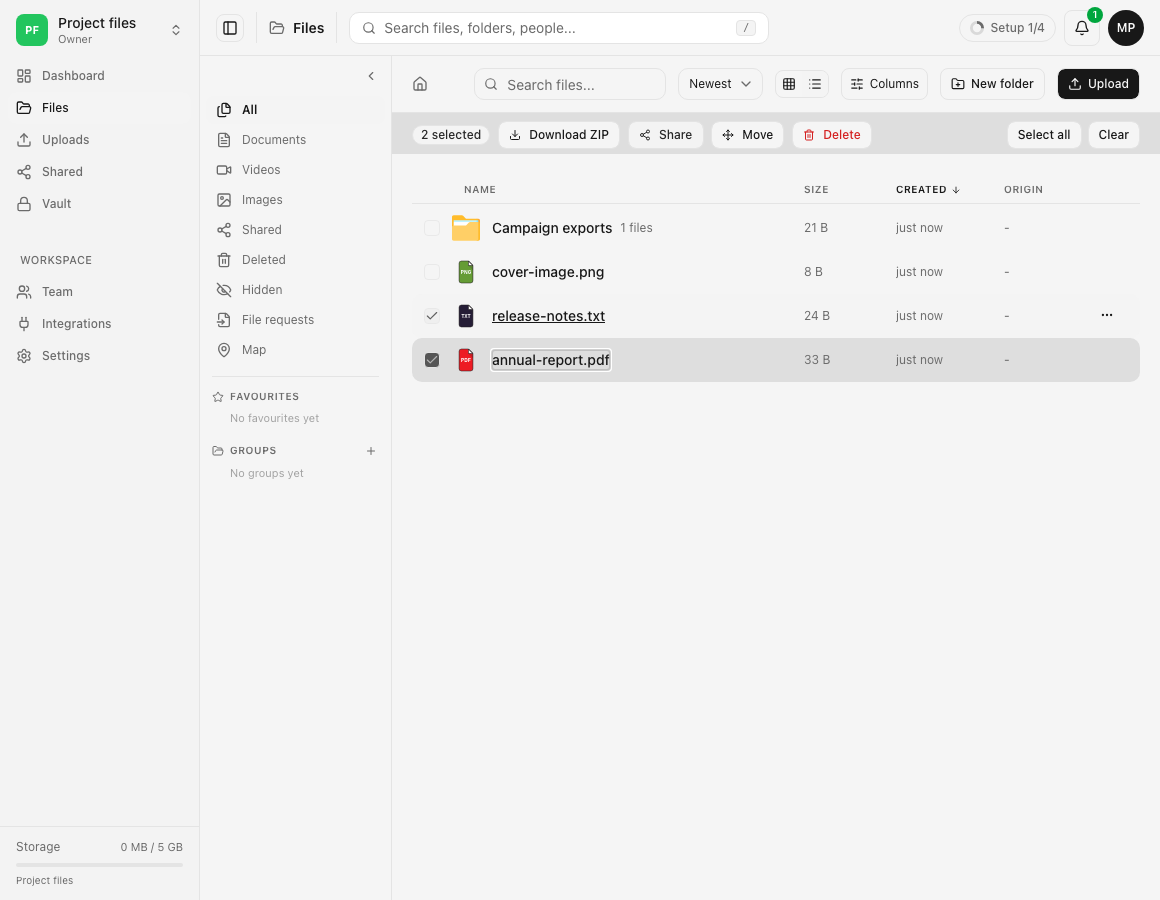
Uso della tastiera. Ctrl+A o Command+A seleziona file e cartelle caricati in questa vista quando il focus è fuori da un campo o editor. L’editor di testo impedisce ai tasti di raggiungere questa scorciatoia della pagina: selezionare testo al suo interno non seleziona righe di file.
Risultato previsto
Il contrassegno equivale al numero di righe selezionate volute nella pagina attiva. Conosci gli eventuali effetti sui media associati prima della conferma e sai indicare ogni riga interessata dal prossimo comando collettivo.
Guide correlate
Ti è stata utile?
Caricamento delle valutazioni…
Quando voti, salviamo un cookie tecnico per un massimo di 180 giorni, così puoi cambiare la tua risposta.
Domande e risposte
Fai una domanda sui passaggi di questa guida. Le domande vengono revisionate prima della pubblicazione.
Non inserire dati dell’account, credenziali o file privati nelle domande pubbliche. Usa l’assistenza privata in questi casi.
Caricamento delle domande…
Accedi al tuo account dosya per fare una domanda.