削除したフォルダー階層を元に戻す
削除したフォルダー階層を元の親フォルダーまたはワークスペースのルートに戻し、名前の競合時の自動変更と、戻した各項目の確認方法を説明します。
最終確認日
スクリーンショットは英語版の画面です。
ゴミ箱のルートフォルダーを元に戻すと、その削除操作に含まれたフォルダーの行とファイルが戻ります。dosyaは入れ子の関係を保持し、ルートの現在の親フォルダーと名前を決定します。

始める前に
- フォルダーを削除したワークスペースで削除済みを開いてください。ゴミ箱はワークスペースごとに分かれています。
- 元に戻す操作には削除権限が使われます。作成者には
delete_own_files、他のメンバーのフォルダーを元に戻すにはdelete_any_fileが必要です。 - 一緒に削除された子孫フォルダーではなく、ゴミ箱のルートを選択してください。子孫フォルダーを指定すると、This folder was deleted as part of another folder - restore that one insteadと表示されます。
- 完全に削除したものを復元する方法はありません。完全削除が完了してルートが削除済みに表示されなくなった場合、この手順では元に戻せません。
手順
- 削除済みでフォルダーのルートを探し、メニューまたは選択バーから復元を選択してください。
- **元に戻しました。**を待ちます。Webでは決定されたフォルダー名が表示され、ワークスペースのルートに戻された場合はその旨が通知されます。
- 元の親フォルダーを開きます。親フォルダーが存在する場合は、そこに戻されたルートを探します。
- 元の親フォルダーが削除済みか存在しない場合は、ワークスペースのルートに戻ってフォルダーを探します。
- 同じ階層の別の既存フォルダーが元の名前を使用していた場合は、
name (2)、name (3)以降の使用可能な番号が付いた名前を探します。 - 戻したルートを開き、代表的な入れ子のフォルダーをたどって、いくつかのファイルを開きます。件数を削除した階層の想定件数と比較します。
- 引き続き必要な共有を作り直します。削除時に無効化されたリンクは、元に戻しても無効のままです。
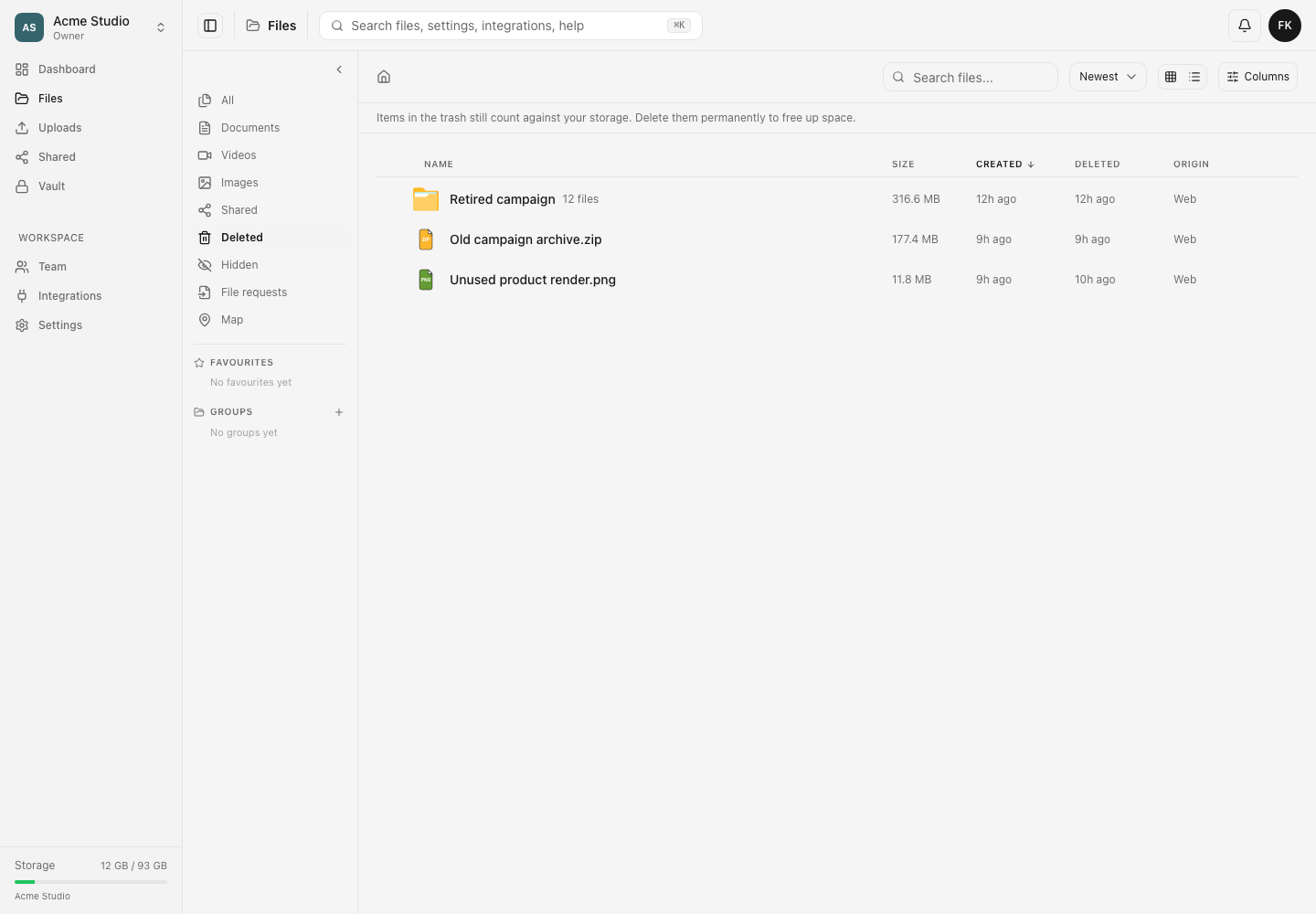
操作後の状態
1回の操作でフォルダーと、そのゴミ箱のルートに紐付くすべての行が通常の一覧に戻ります。ゴミ箱内でも容量は計上され続けていたため、ストレージ使用量は増えません。非表示設定と入れ子の親子関係は保持されます。ルートのみ、戻し先の親フォルダーや競合を避けるための名前が変更される場合があります。
困ったときは
- 「You don’t have permission to restore this folder.」と表示される。 対象に応じた自分または他のメンバーの項目を削除する権限があるロールのアカウントを使用してください。
- フォルダーがルートに戻された。 元の親フォルダーが有効な状態ではありません。Webの通知にはワークスペースのルートに戻されたことが表示されます。親フォルダーを元に戻すか作り直してから移動してください。
- 元に戻した名前が変わった。 同じ階層に元の名前を使うフォルダーがあります。dosyaは
(99)までの番号から最初に使えるものを付け、必要ならタイムスタンプを付けます。 - WordPressバックアップのロックにより戻し先が拒否される。 元の親フォルダーが保護されています。バックアップの状態を解決してから再試行してください。
- 想定した内容の一部しか戻らない。 このルートと一緒に削除されたファイルとフォルダーだけが戻ります。それ以前に別の操作で削除した項目は削除済みに別々に表示され、個別に元に戻す必要があります。
- 2回目の操作でフォルダーがゴミ箱にないと表示される。 最初のリクエストが先に完了し、ルートは通常の状態に戻っています。再送せず、ファイル一覧を更新してください。
関連ガイド
この記事は役に立ちましたか?
評価の結果を読み込んでいます…
投票すると、回答を変更できるように、必要な投票用Cookieが最長180日間保存されます。
質問と回答
このガイドの手順について質問できます。質問は確認後に公開されます。
公開の質問には、アカウントの詳細、認証情報、非公開ファイルを含めないでください。これらについては 非公開サポート をご利用ください。
質問を読み込んでいます…
dosyaアカウントにサインインすると、質問を投稿できます。