Ripristinare una struttura di cartelle eliminata
Ripristina una struttura nella cartella superiore originale o nella radice dello spazio di lavoro, comprendi la rinomina automatica e verifica gli elementi recuperati.
Ultima revisione
Gli screenshot mostrano l’interfaccia in inglese.
Ripristinare una cartella principale nel cestino recupera le righe delle cartelle e i file coinvolti in quella eliminazione. dosya mantiene le relazioni annidate e determina la cartella superiore attuale e il nome della radice.

Prima di iniziare
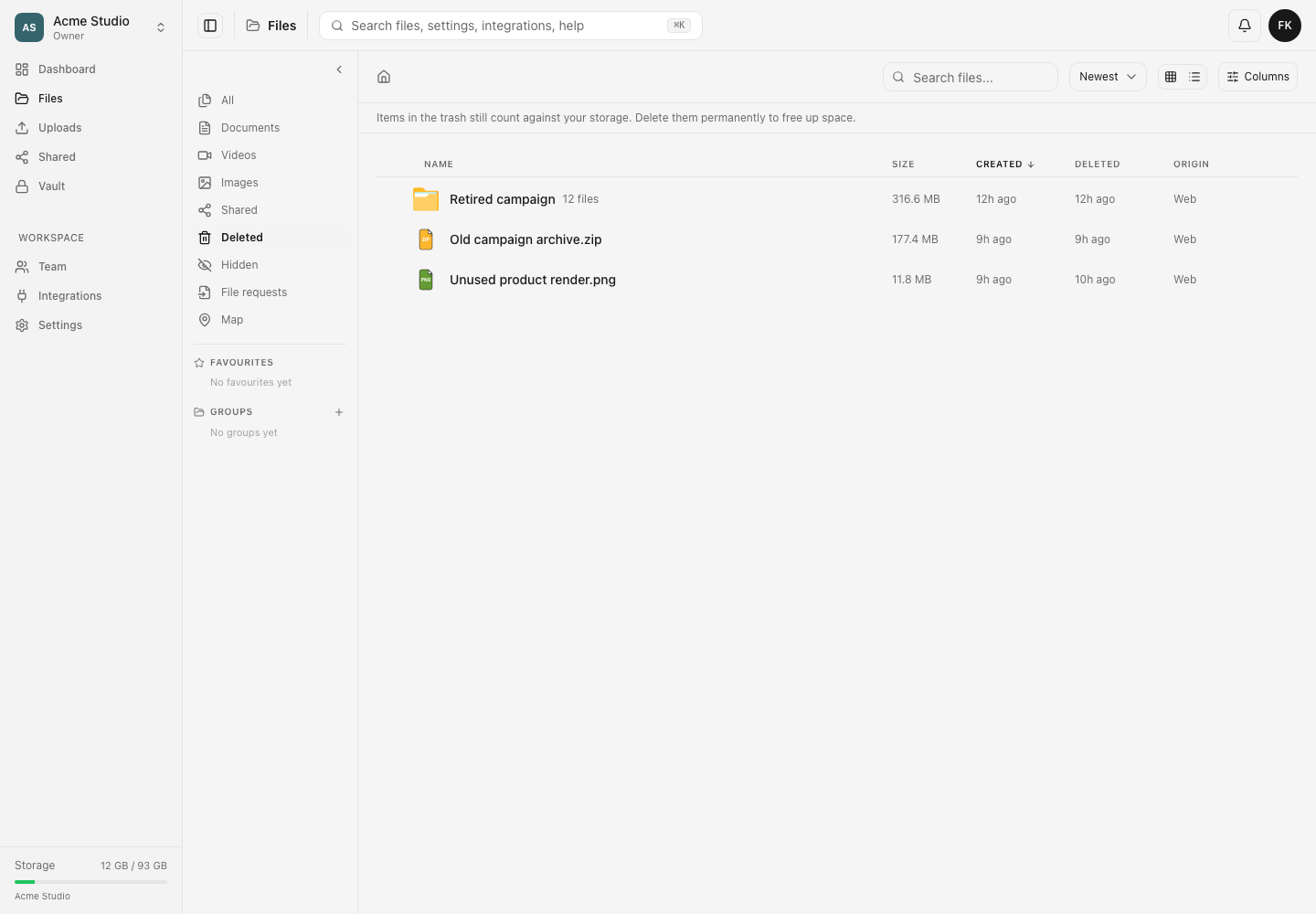
- Apri Eliminati nello spazio di lavoro da cui la cartella è stata rimossa. Il cestino è specifico dello spazio di lavoro.
- Il ripristino usa i permessi di eliminazione: chi l’ha creata deve avere
delete_own_files; per ripristinare la cartella altrui servedelete_any_file. - Scegli la cartella principale nel cestino, non un elemento eliminato insieme a essa. Una richiesta per un elemento interno restituisce This folder was deleted as part of another folder - restore that one instead.
- L’eliminazione definitiva non è recuperabile. Se la cartella principale non appare più in Eliminati dopo la rimozione completata, questa procedura non può ripristinarla.
Passaggi
- In Eliminati, trova la cartella principale e scegli Ripristina dal menu o dalla barra di selezione.
- Attendi Ripristinato. Sul web il messaggio include il nome risultante e avvisa se è stata ripristinata nella radice dello spazio di lavoro.
- Apri la cartella superiore originale. Se è ancora attiva, trova lì la cartella ripristinata.
- Se quella superiore è eliminata o mancante, torna alla radice dello spazio di lavoro e trova la cartella ripristinata.
- Se un’altra cartella attiva allo stesso livello usa già il nome originale, cerca
name (2),name (3)e i successivi suffissi disponibili. - Apri la cartella ripristinata, attraversa alcune sottocartelle rappresentative e apri file di esempio. Confronta i conteggi con quanto ti aspettavi dalla struttura eliminata.
- Ricrea le condivisioni ancora necessarie. I link revocati all’eliminazione restano revocati dopo il ripristino.
Risultato previsto
La cartella e tutte le righe contrassegnate da quella radice del cestino tornano alla navigazione attiva con un’unica operazione. L’uso dello spazio di archiviazione non aumenta perché i byte nel cestino hanno continuato a contare. Impostazioni di visibilità e relazioni annidate rimangono; solo la cartella principale può ricevere un nuovo livello superiore o un nome diverso per evitare conflitti.
Risoluzione dei problemi
- “You don’t have permission to restore this folder.” Usa un account il cui ruolo abbia il permesso di eliminazione proprio o altrui applicabile.
- La cartella ripristinata è alla radice. La cartella superiore originale non è attiva. La notifica web indica che è stata collocata alla radice dello spazio di lavoro; spostala dopo aver ripristinato o ricreato la cartella superiore.
- Il nome ripristinato è cambiato. Un’altra cartella allo stesso livello aveva il nome originale. dosya sceglie il primo suffisso numerico disponibile fino a
(99), poi se necessario un suffisso con data e ora. - Un blocco di copie di sicurezza WordPress rifiuta la destinazione. La cartella superiore originale attiva è protetta. Risolvi quello stato prima di riprovare il ripristino.
- Torna solo parte del contenuto atteso. Il ripristino recupera esattamente file e cartelle eliminati con questa radice. Gli elementi eliminati prima separatamente hanno proprie voci in Eliminati e vanno ripristinati a parte.
- Un secondo ripristino indica che la cartella non è nel cestino. La prima richiesta è già riuscita e ha riattivato la cartella principale. Aggiorna File invece di inviare di nuovo.
Guide correlate
Ti è stata utile?
Caricamento delle valutazioni…
Quando voti, salviamo un cookie tecnico per un massimo di 180 giorni, così puoi cambiare la tua risposta.
Domande e risposte
Fai una domanda sui passaggi di questa guida. Le domande vengono revisionate prima della pubblicazione.
Non inserire dati dell’account, credenziali o file privati nelle domande pubbliche. Usa l’assistenza privata in questi casi.
Caricamento delle domande…
Accedi al tuo account dosya per fare una domanda.