内容を失わずにフォルダー名を変更する
名前の制限を確認し、同階層の名前の重複や権限の問題に対処して、内容を移動や再アップロードせずにdosyaのフォルダー名を変更します。
最終確認日
スクリーンショットは英語版の画面です。
名前を変更すると、既存の親の下にある1つのフォルダーの名前が変わります。フォルダーID、子孫、保存されたファイルのバイトデータ、ワークスペースの使用量は変わりません。

始める前に
- 現在のロールには
rename_foldersが必要です。その権限がない場合、Web、モバイル、デスクトップでは名前を変更が表示されません。 - フォルダー名は前後の空白を除いて1〜100文字の単一のパスセグメントです。
/、\、制御文字、.、..は使えません。 - 現在の親の下に、指定する名前の有効な同階層フォルダーがないか確認してください。サーバーは重複を拒否し、フォルダーを統合しません。
- ロックされたWordPressバックアップ内のフォルダーや、保護されたバックアップとの関連を含むフォルダーは、バックアップのロックが許可するまで名前を変更できません。
手順
- フォルダーのコンテキストメニューまたは操作メニューを開き、名前を変更を選択します。
- 名前を変更ダイアログでフォルダー名を変更します。階層を含むパスは入力しないでください。親を変更するには**移動先…**を使います。
- 名前を変更またはEnterを押します。
- 名前を変更しましたまたはThe folder has been renamedが表示されるまで待ちます。
- 現在の親を更新し、名前を変更したフォルダーを開きます。
- パンくずリストと内部のファイルを1件確認し、子階層が引き続き利用できることを確認します。
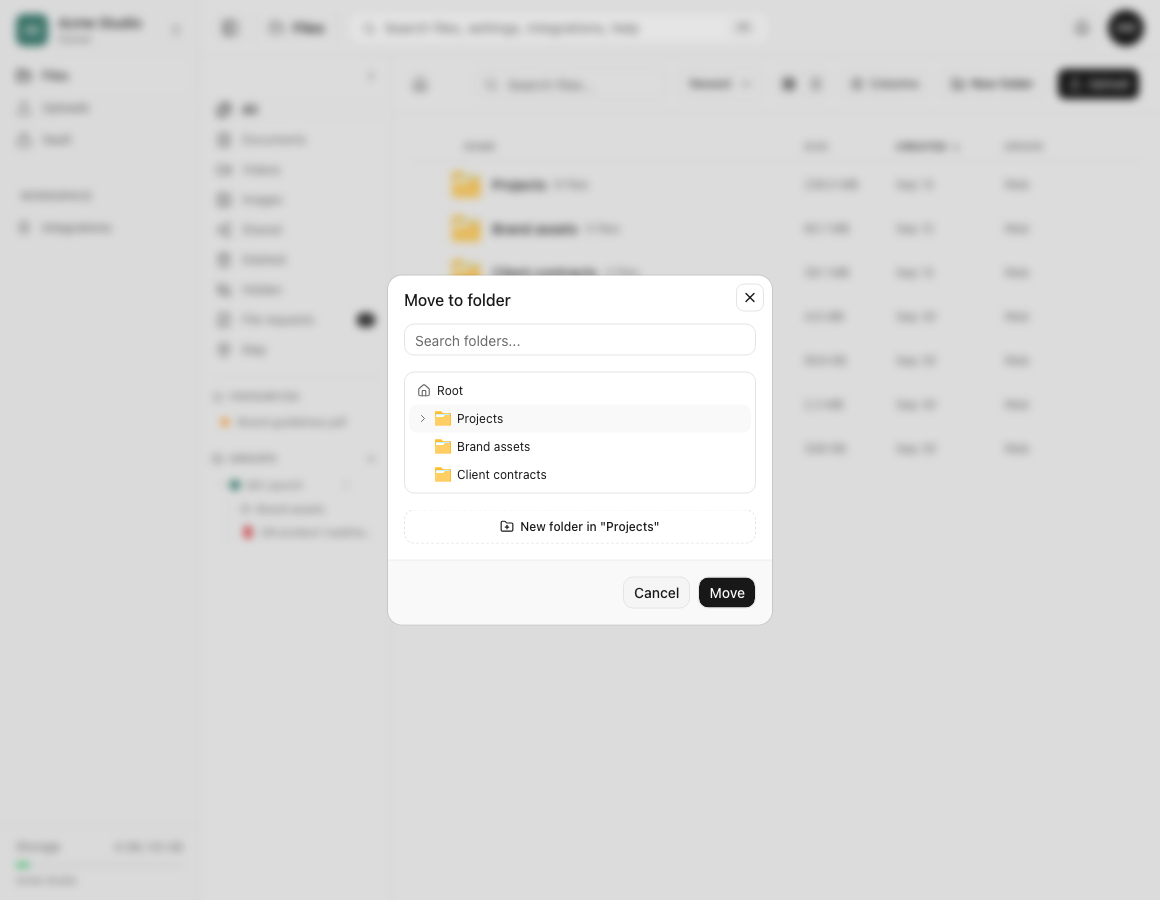
操作後の状態
同じフォルダーIDが同じ親の下に新しい名前で表示されます。子フォルダーとファイルは書き換えられません。IDに基づく共有は引き続き同じフォルダーを参照しますが、古いパスを使うWebDAV、S3、デスクトップ同期、ローカルのブックマークは新しいパスに更新する必要があります。
トラブルシューティング
- 「Name is required.」 空白以外の文字を1文字以上入力してください。
- 「Name too long (max 100).」 フォルダー名を短くしてください。文字数の上限は前後の空白を除いて数えます。
- 「Name contains invalid characters.」 区切り文字や制御文字を取り除き、名前全体が
.または..にならないようにしてください。 - 「A folder with this name already exists in this folder.」 同じ階層で重複しない名前を選んでください。リクエストが拒否されても元の名前と内容は変わりません。
- 「You don’t have permission to rename folders.」 ワークスペースの管理者に
rename_foldersを依頼してください。 - 別のデバイスに古い名前が残る場合 フォルダーを更新するか、そのクライアントの次の同期スナップショットを待ってください。古い一覧が表示されている間に2つ目のフォルダーを作成しないでください。
関連ガイド
この記事は役に立ちましたか?
評価の結果を読み込んでいます…
投票すると、回答を変更できるように、必要な投票用Cookieが最長180日間保存されます。
質問と回答
このガイドの手順について質問できます。質問は確認後に公開されます。
公開の質問には、アカウントの詳細、認証情報、非公開ファイルを含めないでください。これらについては 非公開サポート をご利用ください。
質問を読み込んでいます…
dosyaアカウントにサインインすると、質問を投稿できます。