モバイルでクラウドファイルを削除して元に戻す
dosyaモバイルアプリでファイルをゴミ箱に移動して安全に元に戻す方法と、完全に削除するとクラウドストレージから削除されるタイミングを説明します。
最終確認日
スクリーンショットは英語版の画面です。
dosyaでファイルを削除すると、まずアクティブなワークスペースのゴミ箱に移動します。そこにある間はモバイルアプリから元に戻せます。別の完全削除操作を行うと、ファイルはクラウドストレージから削除され、元に戻せません。

始める前に
アクティブなワークスペースと正確なファイル名、ファイルの削除と復元の権限を確認してください。初回のテストには、不要になってもよい項目を使ってください。
手順:ファイルをゴミ箱に移動
- ファイルタブを開き、ワークスペースのヘッダーに表示されたワークスペースを確認してください。
- ファイルを探し、名前、サイズ、フォルダーを確認してください。
- ファイルの操作メニューを開き、削除を選択してください。
- 確認を求められた場合は操作を確定してください。リクエストが成功するとdosyaにゴミ箱に移動しましたと表示されます。
- ファイル一覧に戻り、元のフォルダーからファイルがなくなったことを確認してください。
Live Photoの場合、ペアになった動画を残すか、両方を削除するかをアプリで確認されることがあります。静止画像と動画が別々のファイルとして保存されている場合があるため、選択内容をよく確認してください。
モバイルでファイルを元に戻す
- 設定を開き、続いてゴミ箱を開いてください。
- ファイルを削除したワークスペースにいることを確認してください。ゴミ箱はアクティブなワークスペースごとに分かれています。
- ファイル名、サイズ、日付を手がかりに項目を探してください。
- ファイルの横にあるアクセントカラーの復元の矢印をタップしてください。その横の削除用ゴミ箱アイコンは完全削除の操作です。
- **元に戻しました。**というメッセージを待ち、ファイルに戻って元のフォルダーを更新してください。
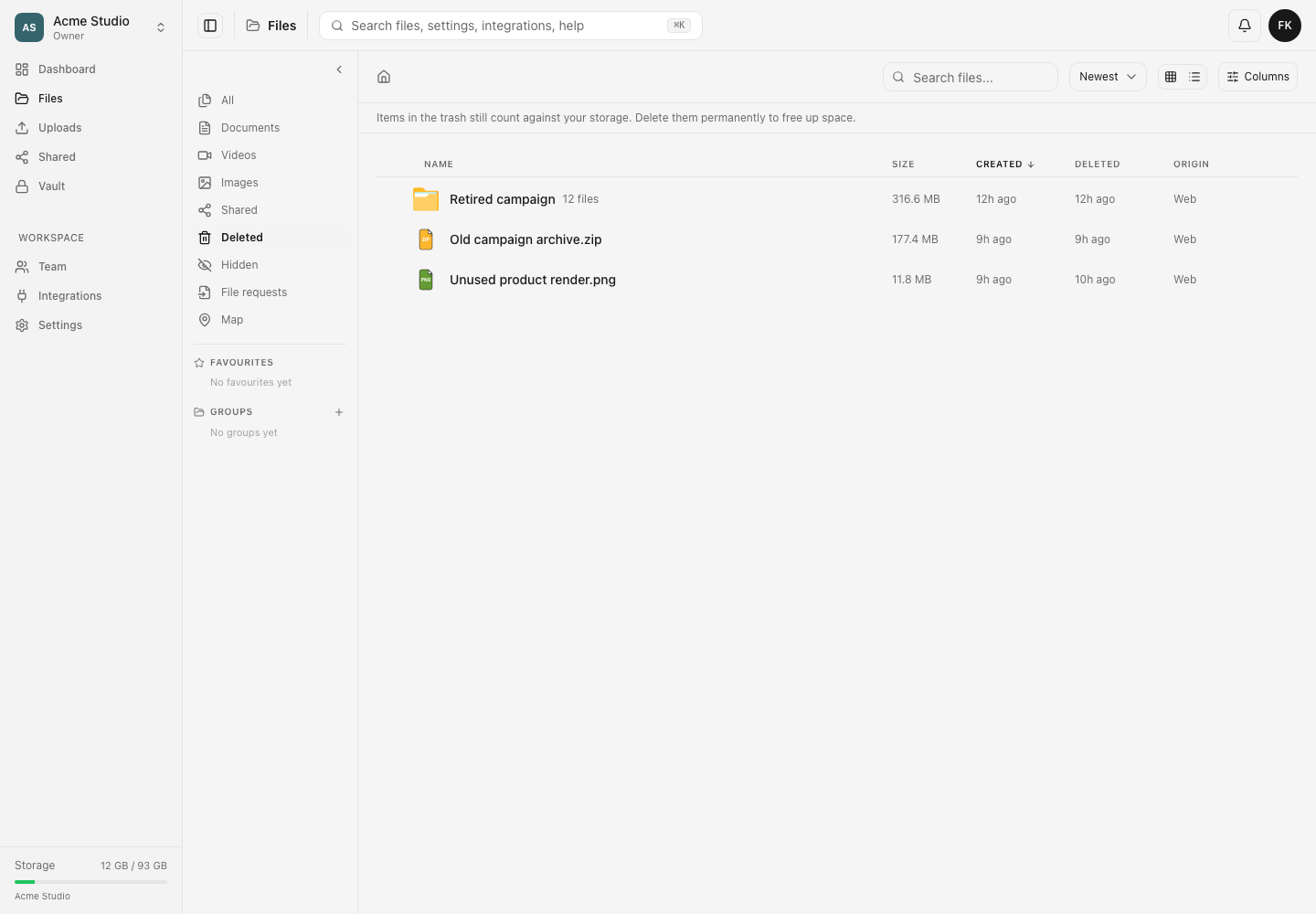
元に戻したファイルは通常、元の場所に戻ります。元の親フォルダーがなくなっている場合、サーバーは代わりにワークスペースのルートにコンテンツを復元することがあります。想定した場所に表示されない場合は、正確なファイル名で検索してください。
ファイルを完全に削除
モバイルのゴミ箱画面でファイルの横にある赤いゴミ箱アイコンをタップすると、完全に削除しますか?が開きます。ダイアログには、ファイルがストレージから削除され、この操作を元に戻せないことが示されます。上部の空にする操作では、別途確認した後、そのワークスペースのゴミ箱に現在表示されているすべての項目が削除されます。
完全に削除すると、ワークスペースのストレージに空きができる場合があります。元に戻してもファイルのコピーが新たに作られたり、そのバイト数がストレージの使用量に再び加算されたりすることはありません。保存済みの項目の状態がアクティブに戻ります。
操作後の状態
元に戻したファイルが元のフォルダーにアクティブな項目として再表示されます。そのフォルダーがなくなっている場合は、ワークスペースのルートに表示されます。
トラブルシューティング
ファイルがゴミ箱にありません。 アクティブなワークスペースを確認し、削除リクエストが成功したことを確認してください。すでに誰かが項目を完全に削除した場合は、dosyaから元に戻せません。
復元が拒否されます。 ワークスペースのロールにファイルの削除と復元の権限がないか、ワークスペースのバックアップロックによって現在変更がブロックされている可能性があります。ワークスペースのオーナーに権限の確認を依頼し、ロックが解除された後に再試行してください。
ファイルを元に戻しましたが、見つかりません。 ワークスペース内を正確なファイル名で検索し、元のフォルダーとワークスペースのルートを確認してください。
制限と重要な詳細
ゴミ箱はワークスペースごとに分かれています。完全削除は元に戻せません。ゴミ箱内の項目は、完全に削除されるまでワークスペースのストレージを使用し続けます。
関連ガイド
この記事は役に立ちましたか?
評価の結果を読み込んでいます…
投票すると、回答を変更できるように、必要な投票用Cookieが最長180日間保存されます。
質問と回答
このガイドの手順について質問できます。質問は確認後に公開されます。
公開の質問には、アカウントの詳細、認証情報、非公開ファイルを含めないでください。これらについては 非公開サポート をご利用ください。
質問を読み込んでいます…
dosyaアカウントにサインインすると、質問を投稿できます。