Eliminare e ripristinare un file cloud da mobile
Sposta un file nel Cestino dall’app mobile dosya, ripristinalo in sicurezza e scopri quando l’eliminazione definitiva lo rimuove dal cloud.
Ultima revisione
Gli screenshot mostrano l’interfaccia in inglese.
Quando elimini un file in dosya, questo viene prima spostato nel Cestino dello spazio di lavoro attivo. Puoi ripristinarlo dall’app mobile finché rimane lì. L’eliminazione definitiva è un’azione separata: rimuove il file dal cloud e non si può annullare.

Prima di iniziare
Verifica lo spazio di lavoro attivo, il nome esatto del file e di avere i permessi per eliminare e ripristinare file. Per la prima prova usa un elemento che puoi eliminare.
Passaggi: spostare un file nel Cestino
- Apri la scheda File e verifica lo spazio di lavoro nell’intestazione.
- Trova il file e controlla nome, dimensione e cartella.
- Apri il menu delle azioni del file e scegli Elimina.
- Conferma l’azione se richiesto. dosya mostra Spostati nel cestino quando la richiesta riesce.
- Torna all’elenco dei file e verifica che il file non sia più nella cartella originale.
Per una Live Photo, l’app può chiederti se mantenere il video abbinato o eliminare entrambe le parti. Leggi attentamente le opzioni: l’immagine e il video possono essere archiviati come file separati.
Ripristinare il file da mobile
- Apri Impostazioni, poi Cestino.
- Verifica di essere ancora nello spazio di lavoro in cui il file è stato eliminato. Il Cestino riguarda lo spazio attivo.
- Individua l’elemento tramite nome, dimensione e data.
- Tocca la freccia Ripristina nel colore principale accanto al file. L’icona del cestino accanto serve invece per l’eliminazione definitiva.
- Attendi il messaggio Ripristinato, poi torna a File e aggiorna la cartella originale.
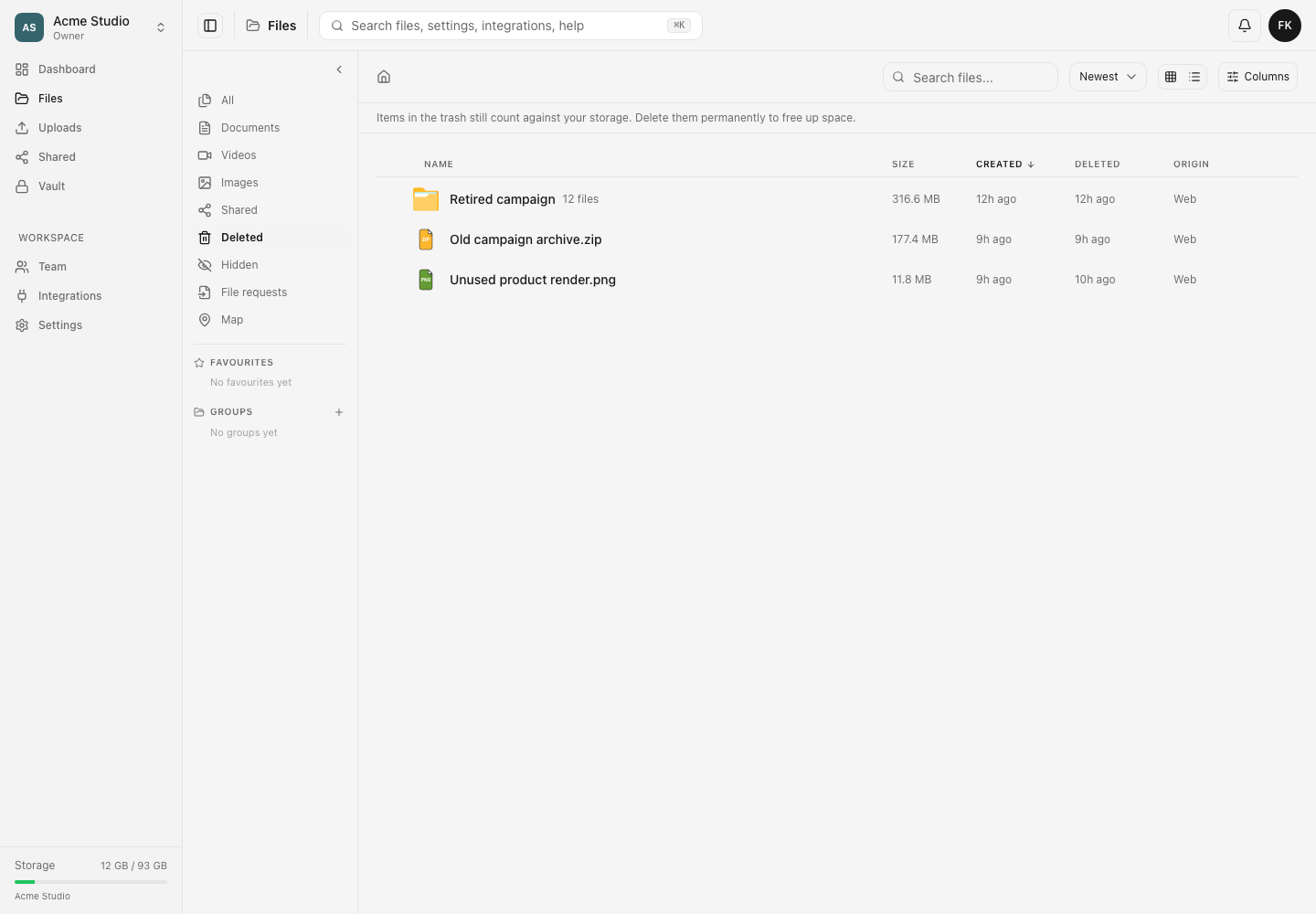
Il file ripristinato torna normalmente nella posizione originale. Se la cartella che lo conteneva non esiste più, il server può ripristinarlo nella radice dello spazio di lavoro. Se non riappare dove previsto, cerca il nome esatto del file.
Eliminare definitivamente un file
Nella schermata mobile Cestino, tocca l’icona rossa del cestino accanto a un file per aprire Eliminare definitivamente?. La finestra indica che il file sarà rimosso dall’archiviazione e che l’azione non si può annullare. Dopo una conferma separata, Svuota in alto rimuove tutti gli elementi elencati nel Cestino di quello spazio di lavoro.
L’eliminazione definitiva può liberare spazio nello spazio di lavoro. Il ripristino non occupa spazio per una seconda copia del file e non aggiunge di nuovo i suoi byte al contatore: l’elemento archiviato torna semplicemente attivo.
Risultato previsto
Il file ripristinato riappare come elemento attivo nella cartella originale o, se questa non esiste più, nella radice dello spazio di lavoro.
Risoluzione dei problemi
Il file non è nel Cestino. Controlla lo spazio di lavoro attivo e verifica che la richiesta di eliminazione sia riuscita. Se qualcuno lo ha già eliminato definitivamente, non si può ripristinare da dosya.
Il ripristino viene rifiutato. Il tuo ruolo nello spazio di lavoro potrebbe non consentire l’eliminazione e il ripristino, oppure un blocco per la copia di sicurezza potrebbe impedire le modifiche. Chiedi a un proprietario di verificare i permessi e riprova dopo la rimozione del blocco.
Non trovi il file ripristinato. Cerca il nome esatto nello spazio di lavoro e controlla sia la radice sia la cartella originale.
Limiti e dettagli importanti
Ogni spazio di lavoro ha il proprio Cestino. L’eliminazione definitiva è irreversibile e gli elementi nel Cestino continuano a occupare spazio fino alla loro eliminazione definitiva.
Guide correlate
Ti è stata utile?
Caricamento delle valutazioni…
Quando voti, salviamo un cookie tecnico per un massimo di 180 giorni, così puoi cambiare la tua risposta.
Domande e risposte
Fai una domanda sui passaggi di questa guida. Le domande vengono revisionate prima della pubblicazione.
Non inserire dati dell’account, credenziali o file privati nelle domande pubbliche. Usa l’assistenza privata in questi casi.
Caricamento delle domande…
Accedi al tuo account dosya per fare una domanda.