Mobilde bulut dosyasını silip geri yükleyin
dosya.dev mobil uygulamasında dosyayı çöp kutusuna taşıyıp güvenle geri yükleyin. Kalıcı silmenin ne zaman bulut depolamadan kaldırdığını öğrenin.
Son inceleme
Ekran görüntülerinde İngilizce arayüz gösterilir.
dosya.dev’de dosyayı silmek önce etkin çalışma alanının Çöp kutusu bölümüne taşır. Orada kaldığı sürece mobil uygulamadan geri yükleyebilirsiniz. Ayrı kalıcı silme işlemi buluttan kaldırır ve geri alınamaz.

Başlamadan önce
Etkin çalışma alanını, tam adı ve silme/geri yükleme izninizi doğrulayın. İlk denemede gözden çıkarılabilir öğe kullanın.
Adımlar: dosyayı çöp kutusuna taşıma
- Dosyalar sekmesinde alan başlığını doğrulayın.
- Dosyanın adını, boyutunu ve klasörünü denetleyin.
- İşlem menüsünden Sil seçeneğini seçin.
- Sorulursa onaylayın. İstek başarılı olunca Çöp kutusuna taşındı bildirilir.
- Listeye dönüp asıl klasöründe artık bulunmadığını doğrulayın.
Live Photo’da eş videoyu tutma veya iki parçayı silme sorulabilir. Sabit görsel/hareket videosu ayrı saklanan dosyalar olabildiğinden seçimi dikkatle okuyun.
Mobilde dosyayı geri yükleme
- Ayarlar bölümünü, ardından Çöp kutusu ekranını açın.
- Hâlâ silindiği çalışma alanında olduğunuzu doğrulayın. Çöp kutusu etkin alanla sınırlıdır.
- Ad, boyut ve tarihle öğeyi bulun.
- Yanındaki vurgu renkli Geri yükle okuna dokunun. Yanındaki yıkıcı çöp simgesi kalıcı silmedir.
- Geri yüklendi mesajını bekleyin. Dosyalar sekmesine dönüp asıl klasörü yenileyin.
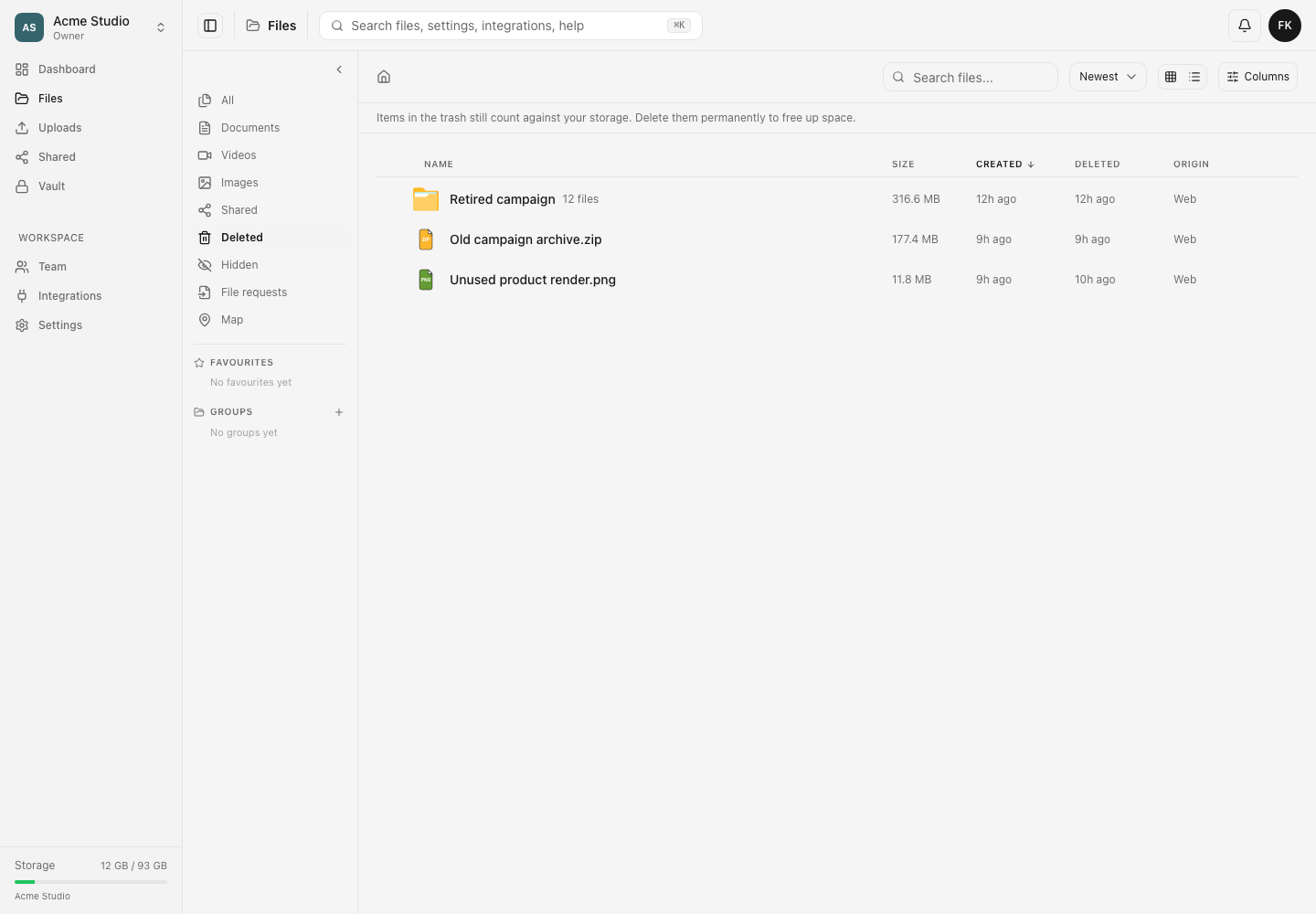
Geri yüklenen dosya genelde asıl yerine döner. Üst klasör artık yoksa sunucu içeriği alan köküne döndürebilir. Beklenen yerde yoksa tam adıyla arayın.
Dosyayı kalıcı olarak silme
Mobil Çöp kutusu ekranında dosyanın kırmızı çöp simgesine dokunup Kalıcı olarak silinsin mi? penceresini açın. Pencere, dosyanın depolamadan kaldırılacağını ve geri alınamayacağını söyler. Üstteki Boşalt, ayrı onaydan sonra o alanın çöp kutusunda şu an listelenen tüm öğeleri kaldırır.
Kalıcı silme çalışma alanında yer açabilir. Geri yükleme ikinci kopya oluşturmaz veya baytları sayaca tekrar eklemez. Saklanan öğenin durumunu yeniden etkin yapar.
Beklenen sonuç
Dosya asıl klasöründe, o klasör artık yoksa çalışma alanı kökünde etkin öğe olarak yeniden görünür.
Sorun giderme
Dosya çöp kutusunda yok. Etkin alanı ve silme isteğinin başarısını denetleyin. Biri kalıcı olarak sildiyse dosya.dev’den geri yüklenemez.
Geri yükleme reddedildi. Rolünüz silme/geri yüklemeye izin vermiyor veya çalışma alanı yedekleme kilidi değişikliği engelliyor olabilir. Alan sahibinden izinleri doğrulamasını isteyin. Kilit kalkınca yeniden deneyin.
Geri yüklendi ama bulunamıyor. Tam adla çalışma alanında arayın. Asıl klasörün yanı sıra alan kökünü denetleyin.
Sınırlar ve önemli ayrıntılar
Çöp kutusu çalışma alanına özeldir. Kalıcı olarak silmek geri alınamaz. Çöp kutusu öğeleri, kalıcı olarak silinene kadar alanın depolamasını kullanır.
İlgili rehberler
Bu rehber yararlı oldu mu?
Değerlendirmeler yükleniyor…
Yanıtınızı değiştirebilmeniz için oy verdiğinizde gerekli bir oylama çerezi kaydedilir. Bu çerez en fazla 180 gün saklanır.
Sorular ve yanıtlar
Bu rehberdeki adımlar hakkında soru sorun. Sorular yayımlanmadan önce incelenir.
Herkese açık sorularda hesap bilgisi, erişim bilgisi veya özel dosya paylaşmayın. Bunlar için özel destek kanalını kullanın.
Sorular yükleniyor…
dosya.dev hesabınızda oturum açın ve sorunuzu sorun.