フォルダーのパスワードを安全に設定する
8文字に関するルールに従ってフォルダーのパスワードを設定し、閲覧者のロック解除が1時間有効であることを確認し、配下の項目、共有、同期、再試行の動作をテストします。
最終確認日
スクリーンショットは英語版の画面です。
パスワードロックは、権限のある閲覧者がパスワードを入力するまで、フォルダーと配下の項目へのアクセスを制限します。パスワードは共有のアクセス資格情報として扱い、dosya以外の方法で伝えてください。

事前に確認するルール
フォルダーのパスワードを設定または変更するには、ワークスペースのLock files権限が必要です。パスワードは先頭と末尾の空白を取り除いた後で8文字以上にする必要があります。パスワード内の空白は文字数に含まれます。WebフォームにはUse at least 8 characters.と表示され、APIはPassword must be at least 8 charactersを返すことがあります。
手順
- 対象のフォルダーを開き、完全なパスを確認してください。アップロード、移動、共有による配信、同期のジョブが現在その階層に依存していないことを確認してください。
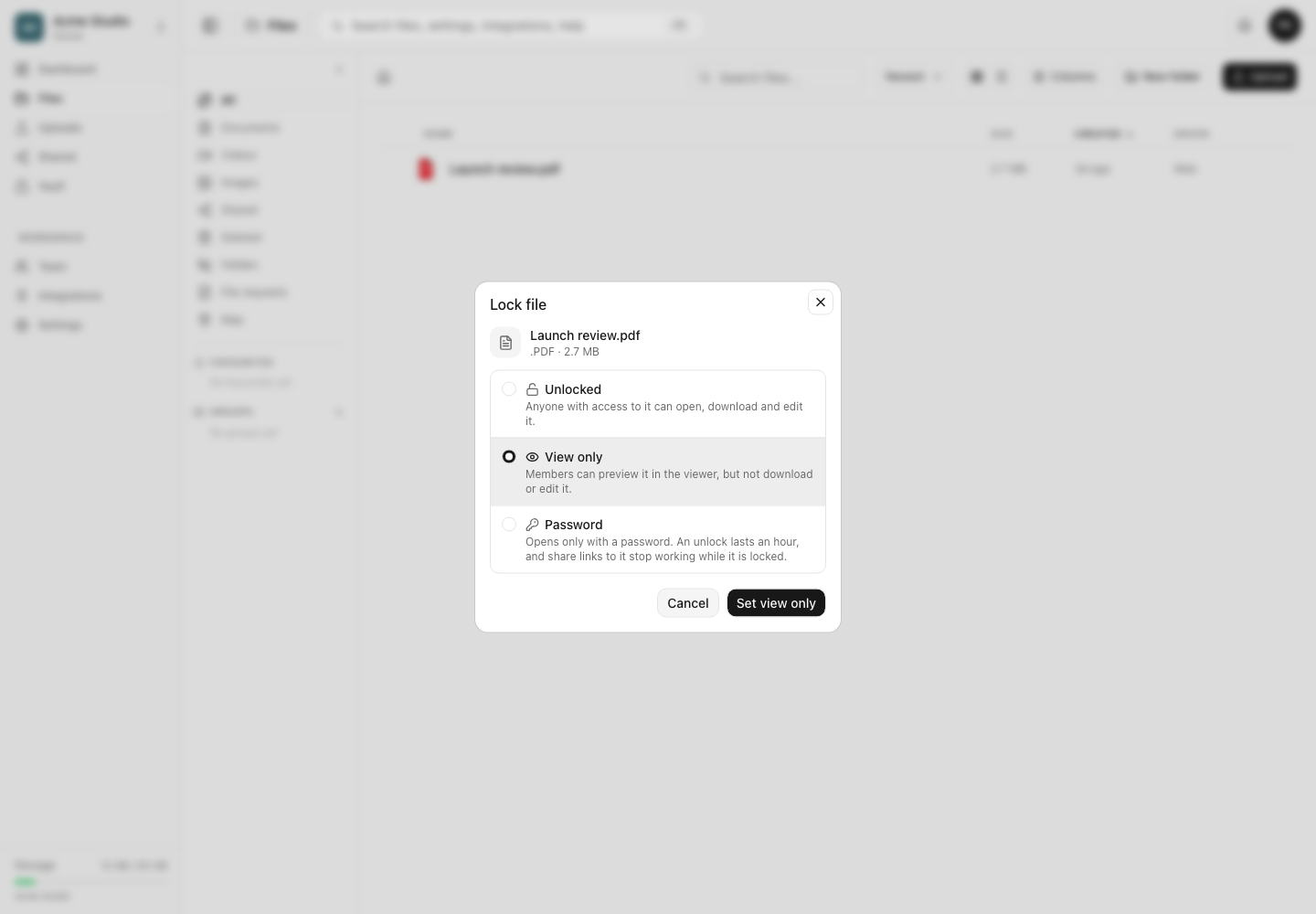
- ロックダイアログを開き、パスワードを選択して、前後の空白を除いて8文字以上の固有のパスワードを入力してください。コメント、ファイル名、スクリーンショット、共有メッセージではなく、承認済みのパスワードマネージャーに保存してください。
- ロックを適用してください。新規ロックではパスワードでロック中、既存のパスワードの変更ではパスワードを更新しましたと表示されます。新しいパスワードは、それ以降のロック解除に直ちに適用されます。
- 更新して、通常のメンバーとしてフォルダーを開いてください。新しいパスワードを入力し、フォルダーが開くことを確認してください。この閲覧者のロック解除はユーザーに紐づき、3,600秒間有効です。
- ロック解除後、配下のファイル1件へのアクセスと、許可された書き込み操作を1回テストしてください。個人のフォルダーアクセス権により、その上位フォルダーの閲覧や新しいコンテンツへの制限を満たせますが、項目自体のロック、他の上位フォルダー、操作ごとの権限は引き続き適用されます。有効なアクセス権を持たないメンバーは、ロックされた階層内での閲覧と書き込みを引き続きブロックされます。共有と同期は別々にテストしてください。既存の共有リンクには個人のアクセス権が継承されず、ロックされた階層は引き続き同期から除外されます。
パスワードの入力間違いによる制限
パスワードを5回間違えると、その後の入力が15分間ロックされます。5回目の間違いにはパスワードが正しくありません。が返り、それ以降はToo many attempts, try again later.が返ります。これとは別に、アイソレートごとの制限では同じフォルダーとIPに対して900秒間に5件のリクエストが許可され、その後はRetry-AfterヘッダーとともにToo many requestsが返ります。繰り返し試さず、指定された時間を待ってください。
パスワードを変更してもファイルは削除されませんが、フォルダー階層へのあらゆるアクセスが中断される可能性があります。復旧を担当できるオーナーを確保してください。権限のある管理者は古いパスワードを知らなくてもロック解除済みを選択できるため、ロールの割り当てもセキュリティ境界の一部です。
期待される結果
フォルダーと配下の項目に新しいパスワードが必要になり、正しく入力した閲覧者はブラウザから1時間アクセスできます。許可されていない共有、書き込み、ダウンロード、同期による階層へのアクセスは引き続きブロックされます。
関連ガイド
この記事は役に立ちましたか?
評価の結果を読み込んでいます…
投票すると、回答を変更できるように、必要な投票用Cookieが最長180日間保存されます。
質問と回答
このガイドの手順について質問できます。質問は確認後に公開されます。
公開の質問には、アカウントの詳細、認証情報、非公開ファイルを含めないでください。これらについては 非公開サポート をご利用ください。
質問を読み込んでいます…
dosyaアカウントにサインインすると、質問を投稿できます。