Impostare in sicurezza una password per una cartella
Imposta una password rispettando la regola degli otto caratteri, scopri come funziona lo sblocco di un’ora e verifica elementi discendenti, condivisioni, sincronizzazione e tentativi.
Ultima revisione
Gli screenshot mostrano l’interfaccia in inglese.
Un blocco con password chiude una cartella e i suoi discendenti finché un visualizzatore autorizzato non inserisce il segreto. Tratta la password come credenziale di accesso condivisa e distribuiscila fuori da dosya.

Regole da conoscere
Per impostare o sostituire una password di cartella serve la capacità Lock files nello spazio di lavoro. La password deve contenere almeno otto caratteri dopo la rimozione degli spazi iniziali e finali; gli spazi interni contano. Il modulo web indica Use at least 8 characters. e l’API può restituire Password must be at least 8 characters.
Passaggi
- Apri la cartella desiderata e verificane il percorso completo. Controlla che nessun caricamento, spostamento, consegna tramite condivisione o processo di sincronizzazione dipenda attualmente dalla struttura.
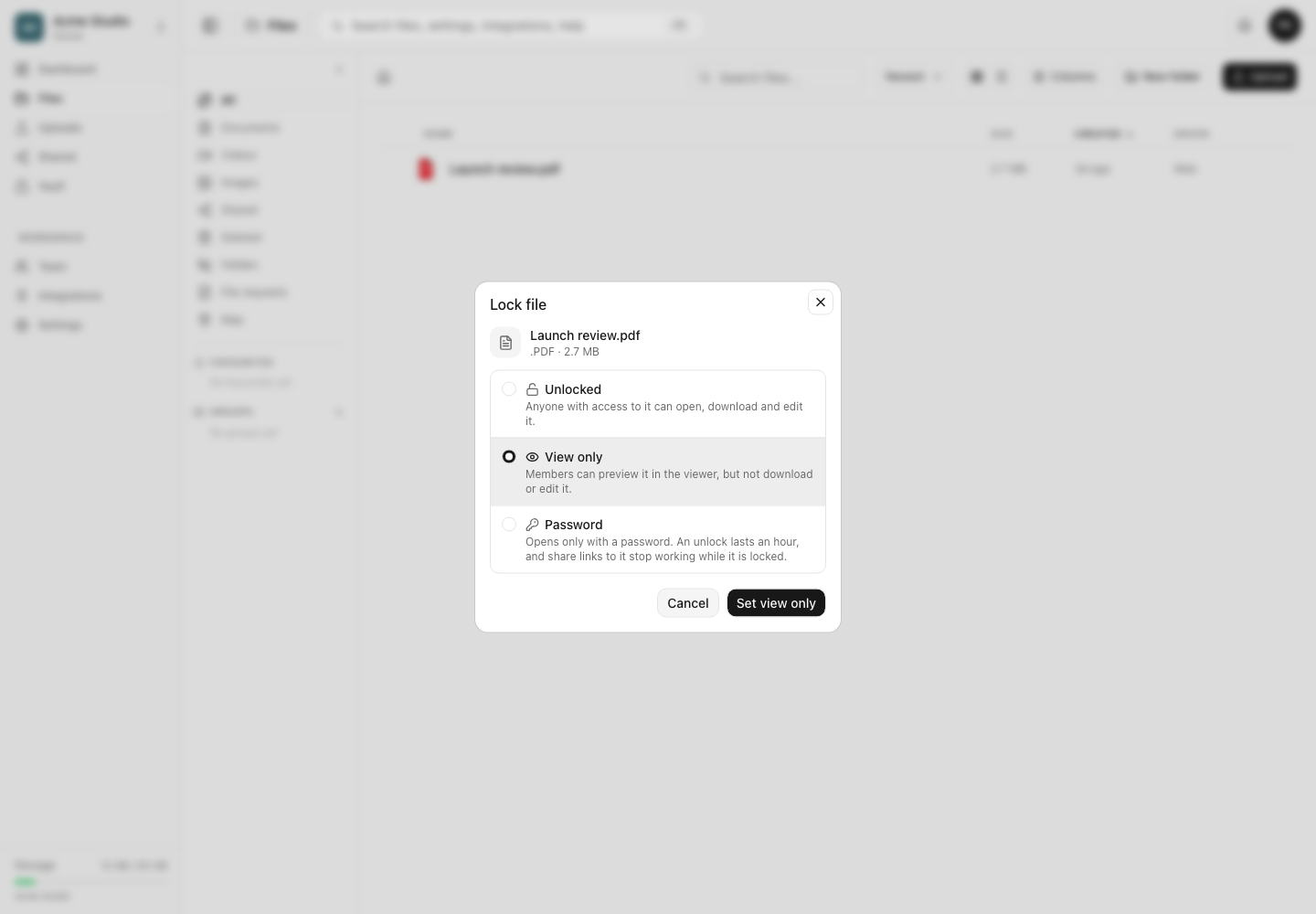
- Apri la finestra di blocco, scegli Password e inserisci un segreto univoco di almeno otto caratteri, esclusi gli spazi iniziali e finali. Conservalo nel gestore di password approvato, non in un commento, nome file, screenshot o messaggio di condivisione.
- Applica il blocco. Un nuovo blocco mostra Protetto da password; sostituire una password esistente mostra Password aggiornata. La nuova password controlla subito i tentativi di sblocco successivi.
- Aggiorna e apri la cartella come membro normale. Inserisci la nuova password e verifica che la cartella si apra. Lo sblocco riuscito del visualizzatore è legato all’utente e dura 3.600 secondi.
- Dopo lo sblocco, prova un file nella struttura e una scrittura consentita. L’autorizzazione personale della cartella può soddisfare il controllo sulla navigazione e sui nuovi contenuti di quella cartella superiore; restano validi il blocco dell’elemento, le altre cartelle superiori e i permessi specifici dell’operazione. Un membro senza autorizzazione valida resta bloccato dalla navigazione e dalla scrittura nella struttura. Prova separatamente condivisioni e sincronizzazione: i link esistenti non ereditano la tua autorizzazione personale e le strutture bloccate restano escluse dalla sincronizzazione.
Limiti per password errata
Cinque password errate bloccano in modo persistente ulteriori tentativi per 15 minuti. Il quinto inserimento errato restituisce ancora Password errata; quelli successivi restituiscono Too many attempts, try again later. Un limite separato per isolate consente cinque richieste per la stessa cartella e IP in 900 secondi, poi risponde Too many requests con un’intestazione Retry-After. Attendi l’intervallo indicato invece di riprovare ripetutamente.
Cambiare password non elimina i file, ma può interrompere ogni accesso alla struttura. Assicurati che sia disponibile un proprietario per il recupero. Un responsabile autorizzato può scegliere Sbloccato senza conoscere la vecchia password, quindi l’assegnazione dei ruoli resta parte del limite di sicurezza.
Risultato previsto
La cartella e i discendenti richiedono la nuova password; la password corretta concede a quel visualizzatore un’ora di accesso dal browser. Condivisioni, scritture, download e accesso tramite sincronizzazione non autorizzati restano bloccati.
Guide correlate
Ti è stata utile?
Caricamento delle valutazioni…
Quando voti, salviamo un cookie tecnico per un massimo di 180 giorni, così puoi cambiare la tua risposta.
Domande e risposte
Fai una domanda sui passaggi di questa guida. Le domande vengono revisionate prima della pubblicazione.
Non inserire dati dell’account, credenziali o file privati nelle domande pubbliche. Usa l’assistenza privata in questi casi.
Caricamento delle domande…
Accedi al tuo account dosya per fare una domanda.