フォルダーをパスワードでロックする
8文字のフォルダーパスワードを設定し、継承されるアクセス制限を理解して、シークレットを共有せずに1時間の個人用ロック解除を確認します。
最終確認日
スクリーンショットは英語版の画面です。
フォルダーパスワードは、その祖先のロックを解除していないメンバーからフォルダーと子孫を保護します。ワークスペースのメンバーシップ、ロールの権限、フォルダーのアクセス範囲、非表示のルールと併せて動作します。パスワードを知っていてもメンバーシップは作成されず、不足するロールの権限も追加されません。

手順
- ファイルで対象フォルダーを右クリックし、ロックを選択してください。一覧にロールがロック可能と報告される場合にのみメニューを使用できます。APIにはファイルをロックが必要で、なければ
You don't have permission to lock foldersが返されます。 - フォルダーをロックでフォルダーの表示を確認してください。名前、ファイル数、判明している合計容量が表示されます。すでにロックがある場合は現在パスワードでロック中または設定したメンバーと相対時刻が表示されることがあります。
- パスワードを選択してください。フォルダーはパスワードでのみ開け、ロック中は追加できず、内容への共有リンクは機能しなくなり、ロック解除は1時間続くという説明が表示されます。
- 前後の空白を取り除いた後に8文字以上となるパスワードを入力してください。途中の空白は最小文字数に含まれます。クライアントには**8文字以上を使用してください。**と表示され、サーバーは前後の空白を除いた値が短すぎる場合に
Password must be at least 8 charactersを返します。 - 承認されたパスワードマネージャーにシークレットを保存し、パスワードでロックを選択してください。成功するとパスワードでロック中と表示され、フォルダーを開くにはパスワードが必要になったことが示されます。
- フォルダーを離れて開き直してください。ページには**「Folder」はロック中またはこのフォルダーはロック中です。**、フォルダーのパスワード欄、ロック解除、戻るが表示されます。
- 正しいパスワードを入力してください。そのメンバーには3,600秒間有効な個人アクセストークンが付与されます。別のメンバーでも個別に確認してください。他の人のトークンではそのメンバーのフォルダーは開けません。
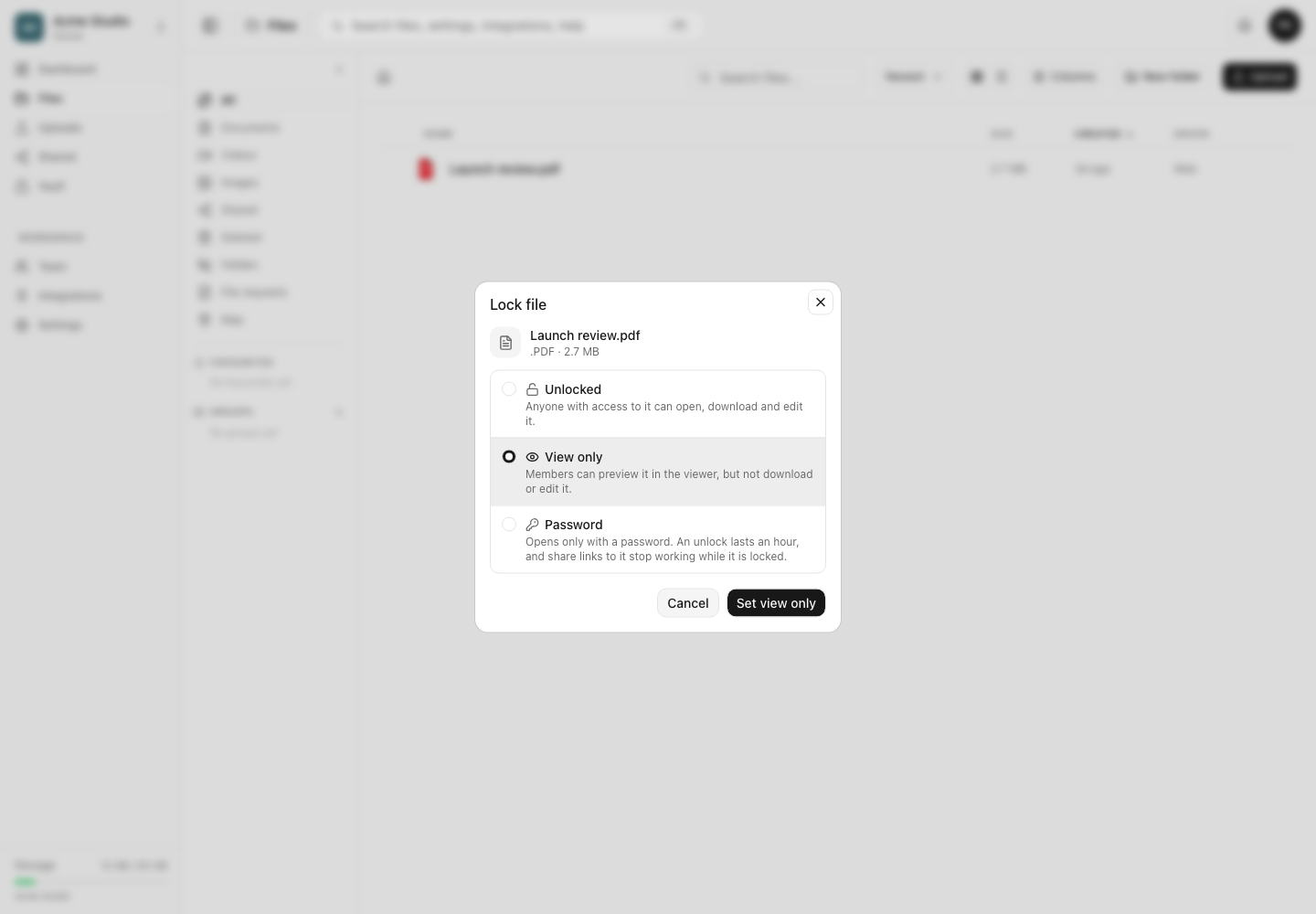
フォルダーの完全ロックはすべての入れ子のサブフォルダーに伝わります。閲覧者がロックされた祖先を解除するまで、通常のファイルの読み取り、メタデータ操作、移動、削除、階層内への新規コンテンツ追加は制限されます。現在の同期スナップショットはパスワードロックと閲覧のみの階層の両方を除外します。公開共有の作成と既存の共有アクセスはメンバーの個人用ロック解除トークンを借用しないため、祖先がパスワードでロックされている間、保護された子孫へのリンクはブロックされたままです。
すでにファイルをロックを持つメンバーがロックダイアログでフォルダーの保護を変更する際、パスワードは不要です。既存のパスワードロックでパスワードを選び直すには新しいパスワードとパスワードを更新が必要です。新しい値が古い値を置き換えます。ロックを外すは保存されたモードをロック解除済みに変更し、一時的なアクセスのためにパスワードを入力する操作とは異なります。
ロック解除エンドポイントはまず、同じフォルダーとIPについて900秒間に5リクエストというアイソレートごとの制限を適用します。この軽量な層はHTTP 429とRetry-Afterヘッダー付きでToo many requestsを返す場合があります。カウンターはWorkerアイソレート間で共有されないため、以下の永続的なロックとは別です。
誤ったパスワードは、試行の間隔やIPアドレスに関係なく、フォルダーに保存された失敗回数も増やします。5回目の誤入力で900秒のロックが設定されますが、その5回目のレスポンスはまだIncorrect passwordです。その後のリクエストが保存済みの確認に到達するとToo many attempts, try again later.が返されます。正しいパスワード、パスワードの置き換え、ロックの削除はこの永続的な回数をリセットします。Folder not foundは代わりにフォルダーが割り当てられた階層の範囲外か、非表示であることを意味する場合もあります。
期待される結果
フォルダーはパスワードモードを維持し、確認されていないメンバーは階層に入れません。正しい認証情報で開けるのは要求したメンバーだけで、1時間有効です。ロックの削除や置き換えは別途明示的に行う操作です。
関連ガイド
この記事は役に立ちましたか?
評価の結果を読み込んでいます…
投票すると、回答を変更できるように、必要な投票用Cookieが最長180日間保存されます。
質問と回答
このガイドの手順について質問できます。質問は確認後に公開されます。
公開の質問には、アカウントの詳細、認証情報、非公開ファイルを含めないでください。これらについては 非公開サポート をご利用ください。
質問を読み込んでいます…
dosyaアカウントにサインインすると、質問を投稿できます。