ロックとロールによる制限を選ぶ
アクセスが必要な人と許可する操作に合わせて、フォルダーのパスワード、閲覧のみのロック、ワークスペースのロール、割り当てルートを選びます。
最終確認日
スクリーンショットは英語版の画面です。
フォルダーのロック、ワークスペースのロール、割り当てルートは、それぞれ異なるアクセスの問題に対応します。使用中のフォルダーを変更する前に、必要な範囲を決めてください。

適切な範囲を選ぶ
- 閲覧のみはフォルダーのロックモードです。権限のあるメンバーはフォルダーの階層を参照し、プレビューできますが、ダウンロードはできません。パスワードは求められません。
- パスワードはフォルダーの階層全体をロックします。ロックを解除するまで、メンバーは内容の参照、項目の追加、既存の共有リンクの使用ができません。閲覧者が解除すると、そのユーザーの解除状態は1時間続きます。
- ワークスペースのロールは、アップロード、ダウンロード、移動、非表示、ロックなどの操作をワークスペース全体で許可します。ロールだけではパスワード保護されたフォルダーのロックは解除されません。
- 割り当てルートフォルダーは、メンバーのアクセスを1つの階層に限定します。ワークスペース内でアクセスできる範囲を制御しますが、その階層内のロックも引き続き適用されます。
これらの制御は組み合わせられます。たとえば、担当者のアクセスをClient Aに限定し、ロールでダウンロードを禁止したうえで、Client A/Legalにもパスワードロックを設定できます。
手順
- 影響を受ける人と、対象となる最小のフォルダー階層を特定してください。ワークスペースのオーナーではテストしないでください。高い権限によって、メンバーが実際に見る状態が分からなくなることがあります。
- フォルダーにアクセスできる全員にプレビューを許可し、ダウンロードを禁止する場合は、フォルダーのメニューからロック操作を選び、閲覧のみを選択して適用してください。
- パスワードを入力するまで階層へのアクセスを制限する場合は、パスワードを選択し、先頭と末尾のスペースを除いて8文字以上を入力して保存してください。途中のスペースは文字数に含まれます。
- 操作権限やメンバーの恒久的なアクセス範囲を変更する場合は、代わりにワークスペースの設定でメンバーのロールまたは割り当てルートを変更してください。この変更はメンバーとロールを管理できる管理者のみが行ってください。
- 代表的なメンバーとしてサインインし、フォルダーの一覧表示、ファイルのプレビューとダウンロード、フォルダーへのアップロード、必要な既存の共有リンクをテストしてください。
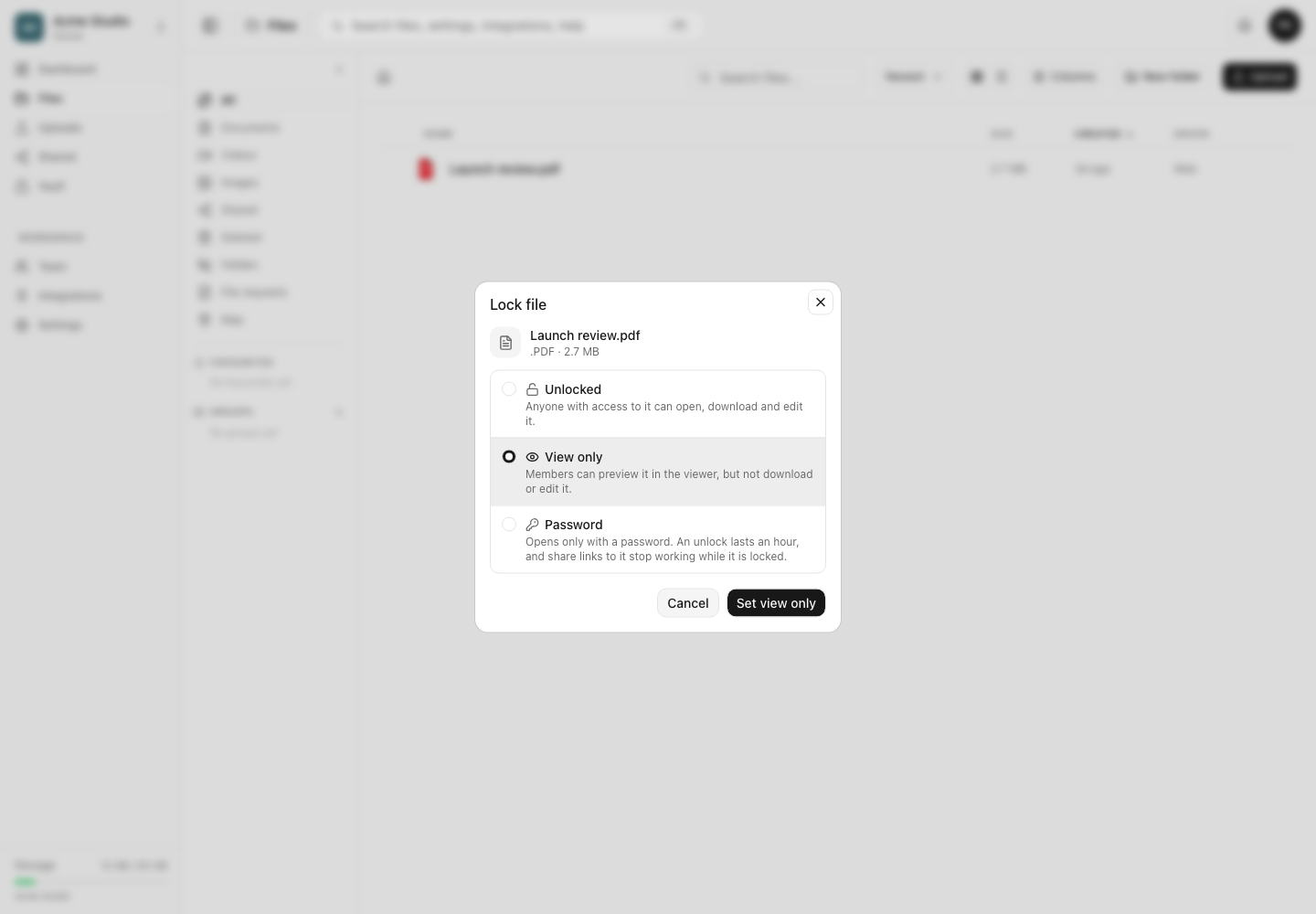
制御の組み合わせ
子フォルダーがロック解除済みでも、ロックされた上位フォルダーの制限は解除されません。パス上の該当する保護された上位フォルダーはすべて引き続き操作を制御します。下位階層のロックを解除または削除しても、残っている親の制限は回避できません。ロックを削除しても、非表示のルール、ロールの権限、割り当てルートの範囲は削除されません。共有アクセスでは閲覧者の1時間の解除トークンは使われず、完全ロックまたは閲覧のみの階層は同期から除外されます。
アクセスを変更すると、階層全体へのアクセスが直ちに可能または不可能になることがあります。本番フォルダーに適用する前に、元の設定を記録し、機密性のないファイルでテストしてください。
期待される結果
選択した制御が意図した範囲に対応します。ロックは1つの階層を保護し、ロールはワークスペースでの操作を定義し、割り当てルートはメンバーがアクセスできる階層を制限します。テストしたメンバーには、画面を更新した後も再サインインした後も同じ範囲が適用されます。
関連ガイド
この記事は役に立ちましたか?
評価の結果を読み込んでいます…
投票すると、回答を変更できるように、必要な投票用Cookieが最長180日間保存されます。
質問と回答
このガイドの手順について質問できます。質問は確認後に公開されます。
公開の質問には、アカウントの詳細、認証情報、非公開ファイルを含めないでください。これらについては 非公開サポート をご利用ください。
質問を読み込んでいます…
dosyaアカウントにサインインすると、質問を投稿できます。