Scegliere tra un blocco e una restrizione del ruolo
Scegli password della cartella, blocco di sola visualizzazione, ruolo o radice assegnata in base a chi ha bisogno di accedere e alle azioni consentite.
Ultima revisione
Gli screenshot mostrano l’interfaccia in inglese.
Un blocco della cartella, un ruolo nello spazio di lavoro e una radice assegnata risolvono problemi di accesso diversi. Decidi quale limite ti serve prima di modificare una cartella attiva.

Scegli il limite corretto
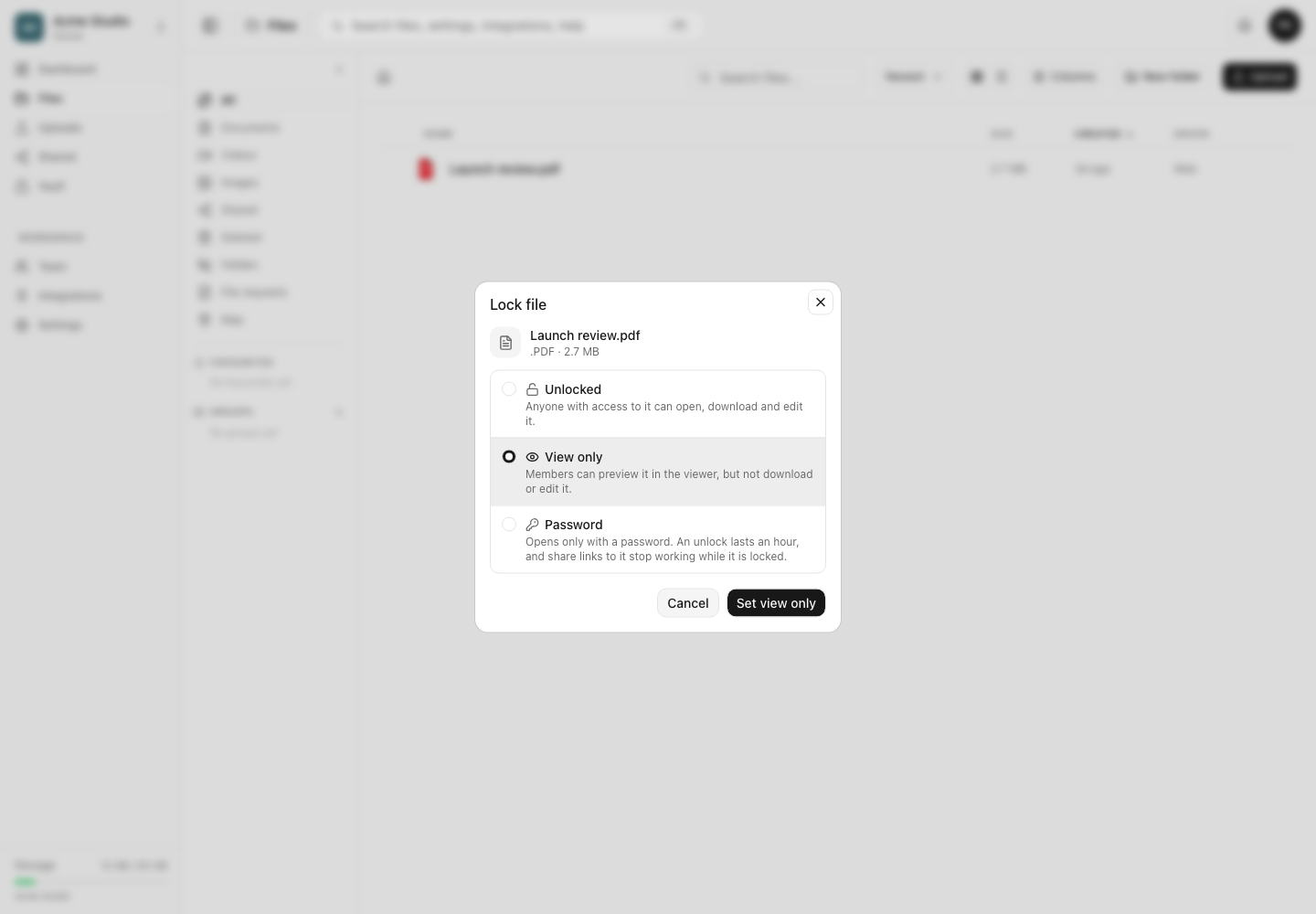
- Solo lettura è una modalità di blocco della cartella. I membri autorizzati possono esplorare l’albero e visualizzarne le anteprime, ma i download sono bloccati. Non richiede password.
- Password blocca completamente l’albero della cartella. I membri non possono esplorarne il contenuto, aggiungere elementi o usare i link di condivisione esistenti finché non viene sbloccata. Lo sblocco nel visualizzatore dura un’ora per quell’utente.
- Un ruolo nello spazio di lavoro concede capacità come caricare, scaricare, spostare, nascondere o bloccare file in tutto lo spazio di lavoro. Il ruolo non sblocca di per sé una cartella protetta da password.
- Una cartella radice assegnata confina un membro a una struttura di cartelle. Determina quale parte dello spazio di lavoro può raggiungere, mentre i blocchi al suo interno continuano ad applicarsi.
Questi controlli possono essere combinati. Per esempio, un collaboratore può essere confinato a Cliente A, non avere il permesso di scaricare per via del ruolo e incontrare comunque un blocco con password in Cliente A/Legale.
Passaggi
- Individua le persone interessate e la struttura di cartelle più piccola coinvolta. Non fare la prova con un proprietario dello spazio di lavoro: i suoi permessi elevati possono nascondere ciò che vede un membro.
- Se chiunque possa raggiungere la cartella deve poter visualizzare le anteprime ma non scaricare, apri il menu della cartella, scegli l’azione di blocco, scegli Solo lettura e applicala.
- Se la struttura deve restare chiusa finché non viene inserito un segreto, scegli Password, inserisci almeno otto caratteri dopo la rimozione degli spazi iniziali e finali e salva. Gli spazi interni contano per il minimo.
- Se la regola riguarda capacità o un limite permanente per il membro, cambia invece il ruolo o la radice assegnata nelle impostazioni dello spazio di lavoro. Solo gli amministratori che possono gestire membri e ruoli dovrebbero farlo.
- Accedi come membro rappresentativo. Prova a visualizzare il contenuto della cartella, aprire l’anteprima di un file, scaricarlo, caricare nella cartella e aprire i link di condivisione esistenti che ti interessano.
Interazioni importanti
Un elemento interno contrassegnato Sbloccato non annulla un blocco superiore. Ogni cartella superiore protetta applicabile nel percorso continua a controllare l’azione; sbloccare o rimuovere un blocco più vicino non aggira una restrizione superiore ancora presente. Rimuovere un blocco non elimina neppure le regole sugli elementi nascosti, i permessi del ruolo o il limite della radice assegnata. L’accesso tramite condivisione non riusa il token di sblocco del visualizzatore valido un’ora e le strutture con blocco completo o sola visualizzazione sono escluse dalla sincronizzazione.
Cambiare l’accesso può esporre o bloccare subito un’intera struttura di cartelle. Annota l’impostazione originale e prova con file non sensibili prima di applicare la scelta a una cartella in produzione.
Risultato previsto
Il controllo scelto corrisponde all’ambito previsto: un blocco protegge una struttura di cartelle, un ruolo definisce le azioni nello spazio di lavoro e una radice assegnata limita la struttura accessibile al membro. Il membro di prova vede lo stesso limite dopo aver aggiornato la pagina e aver effettuato un nuovo accesso.
Guide correlate
Ti è stata utile?
Caricamento delle valutazioni…
Quando voti, salviamo un cookie tecnico per un massimo di 180 giorni, così puoi cambiare la tua risposta.
Domande e risposte
Fai una domanda sui passaggi di questa guida. Le domande vengono revisionate prima della pubblicazione.
Non inserire dati dell’account, credenziali o file privati nelle domande pubbliche. Usa l’assistenza privata in questi casi.
Caricamento delle domande…
Accedi al tuo account dosya per fare una domanda.