誤ったフォルダーに移動したファイルを戻す
元のフォルダーが存在し、アクセス条件を満たし、同名ファイルと競合しない場合にファイルを戻して、1件だけあることを確認します。
最終確認日
スクリーンショットは英語版の画面です。
dosyaには移動を自動的に元に戻す操作や移動履歴を確認する操作はありません。元のフォルダーが分かり、移動先として有効な場合に限り、ファイルを戻せます。

移動を戻しても保持されるもの。 ファイルのID、バイト、バージョン、ストレージ使用量は保持されます。フォルダーの参照先は再び変わります。ファイルIDを使うコメントとリンクは引き続き同じ項目を参照します。
手順
- 信頼できる記録や同僚から元のフォルダーを確認します。情報を表示、パンくずリスト、現在の詳細には現在の場所が表示され、過去のパスは表示されません。
- ファイルで移動した項目のコンテキストメニューを開き、**移動先…**を選択します。
- フォルダーに移動でフォルダーを検索…、展開可能なツリー、またはルートを使って元のフォルダーを選択します。フォルダー検索は入力後約250 ms待機します。
- フォルダー名と親パスを確認し、移動を選択します。成功すると**移動済み — ファイルを移動しました。**という通知が表示されます。
- 元のフォルダーを開き、目的の名前とIDのファイルが1件だけあることを確認します。移動前にファイルがあったフォルダーに戻り、そこにはないことを確認してください。
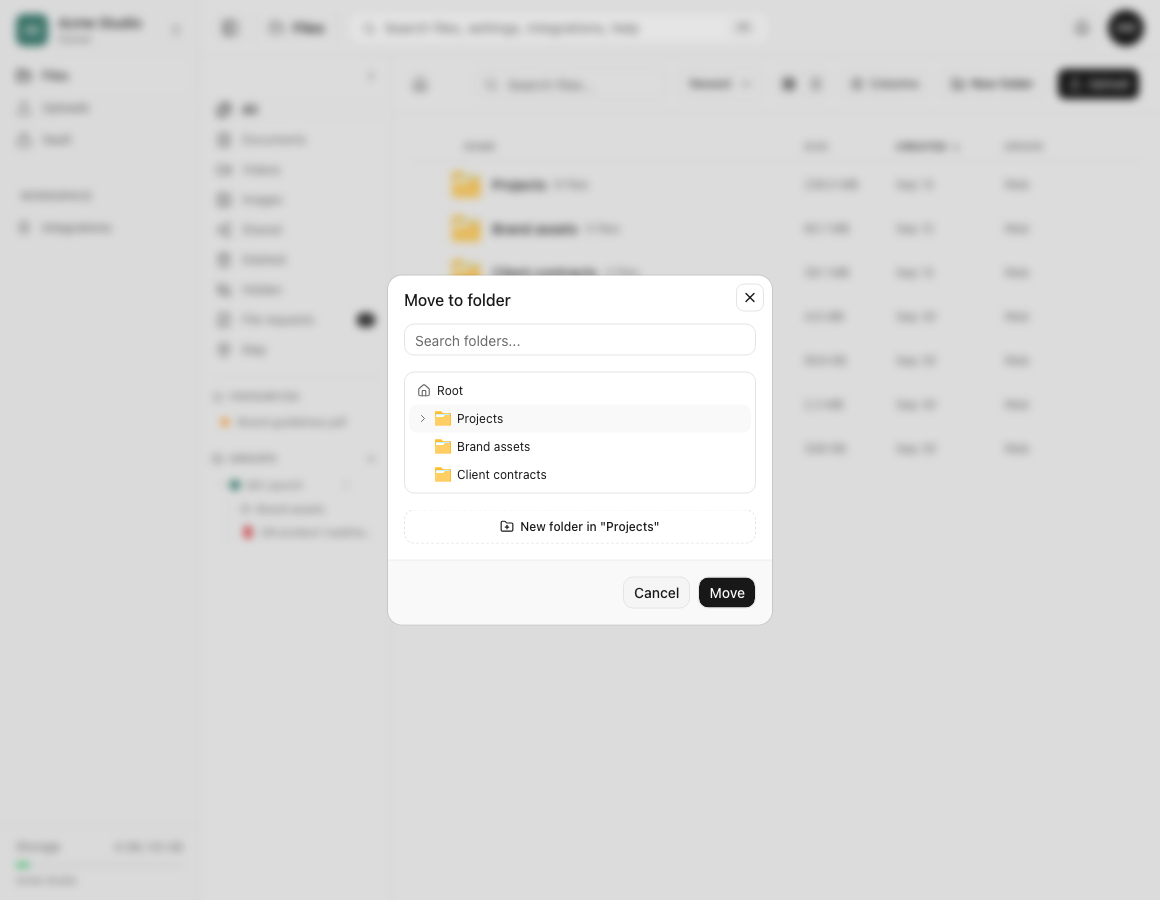
移動を戻せない場合。 移動先は同じワークスペース内に存在し、表示可能で、ロックされていない必要があります。upload_filesが必要です。範囲が制限されたメンバーの場合、移動元と移動先の両方が制限の起点内にある必要があります。同名ファイルがあるとA file with this name already exists in the target folder、現在のフォルダーを選ぶとFile is already in this folderが返されます。ウェブ版ではこれらを**移動できませんでした。 — ファイルを移動できませんでした。**と表示します。
保護されたコンテンツ。 移動元や上位フォルダーがロックされていると操作はできません。保護が有効な稼働中のWordPressバックアップは、バックアップ保護が適用されなくなるまで移動元にも移動先にもできません。コピーすると別のファイルが作られ、追加のストレージを使用します。それでも問題ない場合を除き、代わりにコピーしないでください。
完了後の状態
既存のファイルIDを持つファイルが元のフォルダーに1件表示され、途中のフォルダーからは消えます。バイト、バージョン、コメント、ストレージ使用量は保持されます。
関連ガイド
この記事は役に立ちましたか?
評価の結果を読み込んでいます…
投票すると、回答を変更できるように、必要な投票用Cookieが最長180日間保存されます。
質問と回答
このガイドの手順について質問できます。質問は確認後に公開されます。
公開の質問には、アカウントの詳細、認証情報、非公開ファイルを含めないでください。これらについては 非公開サポート をご利用ください。
質問を読み込んでいます…
dosyaアカウントにサインインすると、質問を投稿できます。