Rimediare allo spostamento di un file nella cartella sbagliata
Riporta un file nella cartella originale se questa esiste ancora, rispetta le regole di accesso e non contiene un file con lo stesso nome. Poi verifica che ci sia un solo elemento.
Ultima revisione
Gli screenshot mostrano l’interfaccia in inglese.
dosya non ha comandi per annullare automaticamente o vedere la cronologia degli spostamenti. Puoi riportare il file indietro solo se conosci la cartella originale ed è ancora una meta valida.

Cosa conserva lo spostamento inverso. Il file mantiene ID, byte, versioni e spazio occupato. Il riferimento alla cartella cambia di nuovo. Commenti e link che usano l’ID del file continuano a riferirsi allo stesso elemento.
Passaggi
- Identifica la cartella originale tramite una fonte affidabile o un collega. Info, il percorso di navigazione e i dettagli correnti mostrano la posizione attuale, non un percorso precedente.
- In File, apri il menu contestuale dell’elemento spostato e scegli Sposta in….
- In Sposta nella cartella, usa Cerca cartelle…, l’albero espandibile o Radice per scegliere la cartella precedente. La ricerca delle cartelle si avvia circa 250 ms dopo la digitazione.
- Controlla il nome della cartella e il percorso delle cartelle superiori, poi scegli Sposta. Il messaggio di conferma è Spostato — Il file è stato spostato.
- Apri la cartella originale e verifica che compaia esattamente un file con il nome e l’ID attesi. Torna alla cartella intermedia e verifica che lì non sia più presente.
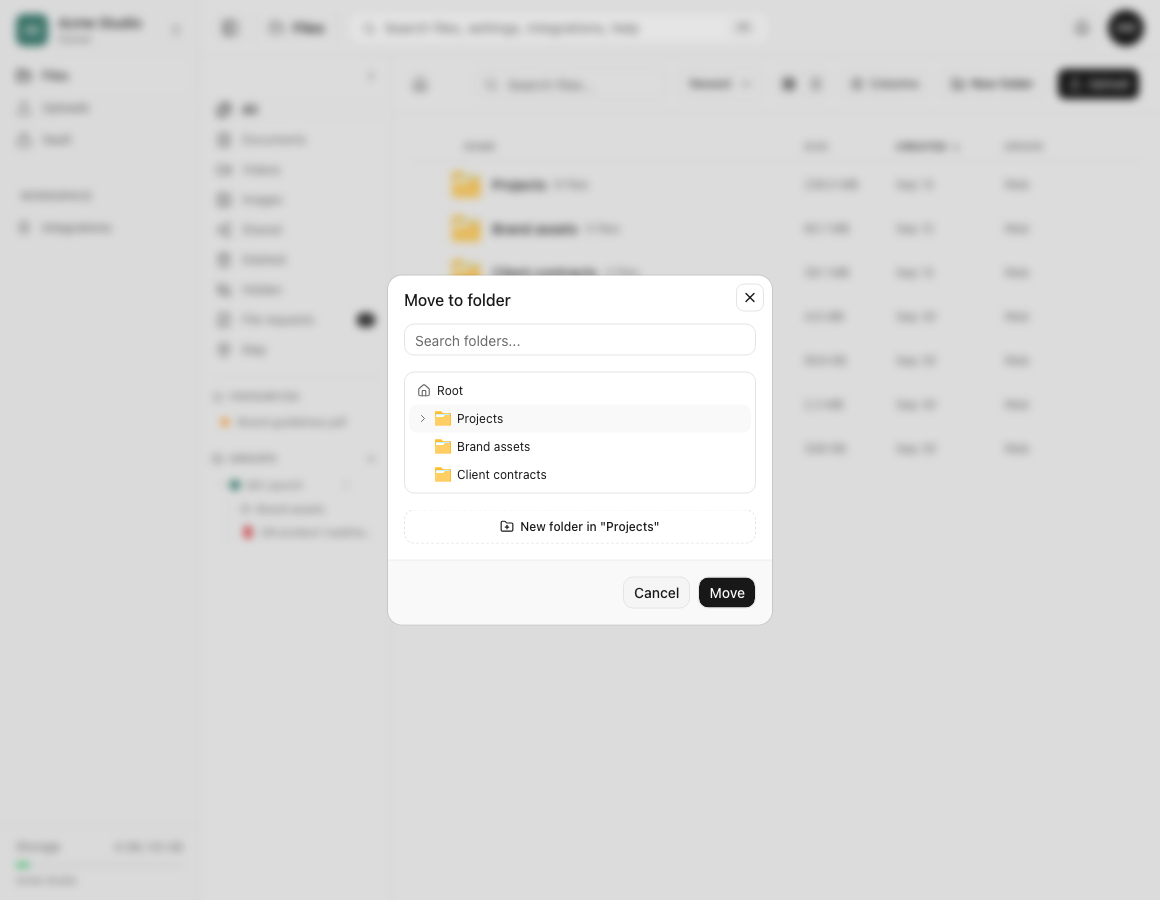
Quando lo spostamento inverso viene rifiutato. La destinazione deve esistere ancora nello stesso spazio di lavoro, essere visibile e non essere bloccata. Ti serve upload_files; per un membro confinato, sia l’origine sia la destinazione devono rientrare nell’ancoraggio di confinamento. Un file con lo stesso nome restituisce A file with this name already exists in the target folder, mentre scegliere la cartella corrente restituisce File is already in this folder. Il client web riassume questi casi con Impossibile spostare. — Impossibile spostare il file.
Contenuti protetti. Un’origine o una cartella superiore bloccata impedisce l’azione. Una copia di sicurezza WordPress attiva e protetta non può essere né origine né destinazione di uno spostamento finché la protezione non cessa di applicarsi. Non usare Copia come sostituto senza esplicitarlo, a meno che un secondo file e lo spazio aggiuntivo siano accettabili.
Risultato previsto
Il file compare una sola volta nella cartella originale con lo stesso ID, scompare da quella intermedia e conserva byte, versioni, commenti e spazio occupato.
Guide correlate
Ti è stata utile?
Caricamento delle valutazioni…
Quando voti, salviamo un cookie tecnico per un massimo di 180 giorni, così puoi cambiare la tua risposta.
Domande e risposte
Fai una domanda sui passaggi di questa guida. Le domande vengono revisionate prima della pubblicazione.
Non inserire dati dell’account, credenziali o file privati nelle domande pubbliche. Usa l’assistenza privata in questi casi.
Caricamento delle domande…
Accedi al tuo account dosya per fare una domanda.