ファイルをお気に入りに追加する
ファイル画面から個人のお気に入りにショートカットを追加し、表示とワークスペースの制限を確認します。星や一覧が更新されない場合の対処も説明します。
最終確認日
スクリーンショットは英語版の画面です。
お気に入りは既存のクラウドファイルを指す個人用の参照です。追加のストレージを消費せず、ファイルも移動しません。他のワークスペースメンバーにも共有されません。

はじめる前に
- 目的のワークスペースを選択し、ファイルを開いてください。
- ロールにファイルへのアクセスが必要です。1つのフォルダーに範囲が制限されたメンバーはお気に入りを利用できず、別のワークスペースに固定されたAPIキーは拒否されます。
- 削除されておらず表示可能なファイルを探してください。自分に非表示のファイルは「File not found」を返し、ロックを解除していない完全ロックのフォルダー内のファイルは「folder_locked」を返します。
手順
- ブラウザでファイルの操作メニューを開き、お気に入りに追加を選択してください。グリッドのタイルやファイルビューアーの星ボタンも使えます。
- モバイル版ではファイルの操作シートを開き、お気に入りに追加をタップしてください。音声プレーヤーでは同じ個人用参照にお気に入りに追加というアクセシビリティラベルを使います。
- リクエストの完了を待ってください。ブラウザはサーバーが追加を受け付けた後に星を塗りつぶします。モバイル版は成功後にファイル一覧とお気に入りのクエリを更新します。
- ブラウザの左サイドバーでお気に入りを展開し、ファイル名を探してください。モバイル版では設定 → お気に入りを開いてください。
- 項目を開き、同じファイルID、名前、ワークスペース内の場所につながることを確認してください。
APIはユーザーとファイルの組み合わせにつきお気に入り行を1件だけ許可します。重複リクエストにはステータス409と「Already in favourites」が返されます。通常のクライアントでは成功後に操作項目が削除側に切り替わり、通常の操作では2回目の追加を防ぎます。
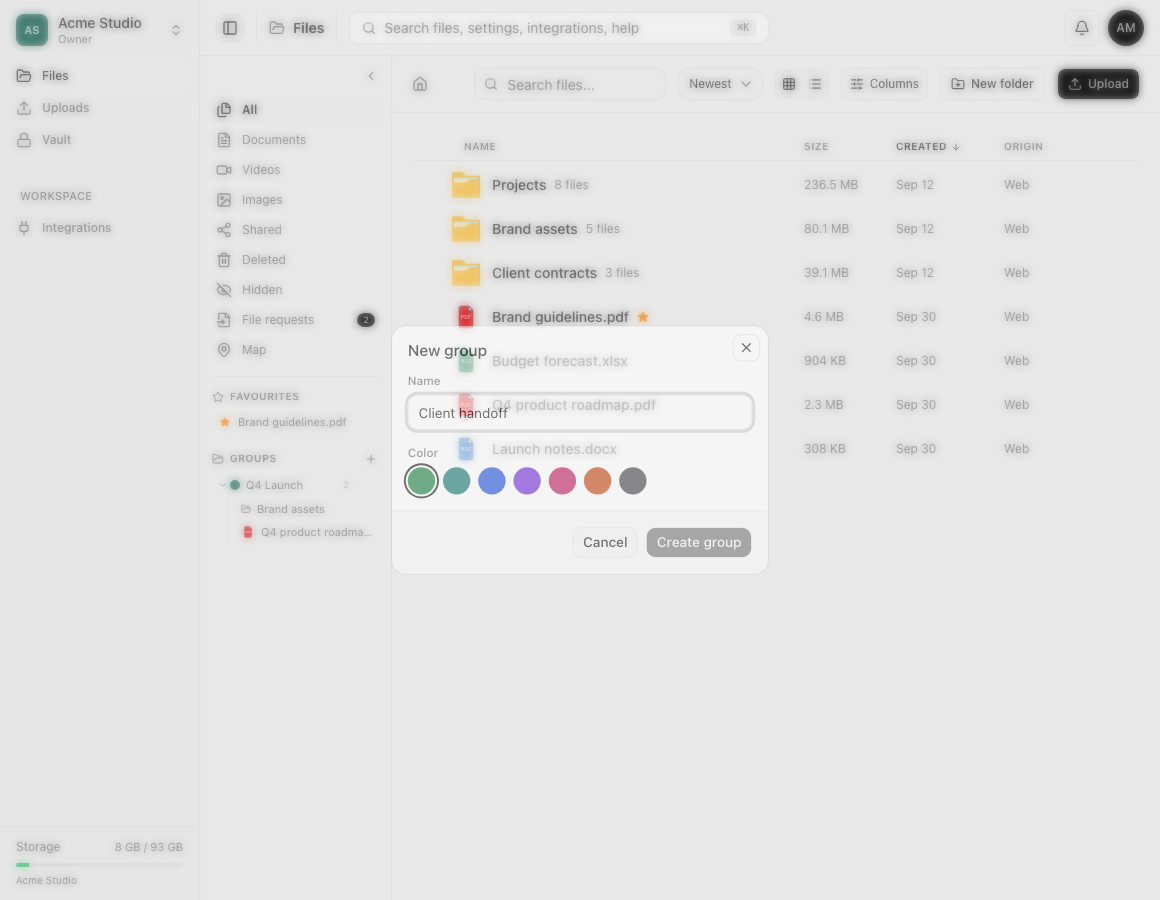
操作後の状態
選択したファイルの星が塗りつぶされ、個人のお気に入り一覧に表示されます。フォルダーのパス、データ、バージョン、共有状態、コメント、ストレージ使用量は変わりません。
後からそのファイルが自分に非表示になった場合や、ロックを解除していない完全ロックのフォルダー内に置かれた場合、dosyaは保存済みのお気に入り行を削除せず、一覧からショートカットを除外します。アクセスが戻ると再び表示されることがあります。
トラブルシューティング
星が見当たりません。 フォルダーやゴミ箱内の項目ではなく、削除されていないファイルを開いてください。ブラウザの操作メニューからファイルをお気に入りに追加できます。
**お気に入りをアップデートできませんでした。**という通知が表示された場合、ブラウザは以前の状態を維持します。接続、ワークスペースのメンバー資格、ファイル画面へのアクセス、上位フォルダーのロックを確認して、一度再試行してください。
サイドバーが変わりません。 ファイル画面を更新するか、ワークスペースを一度切り替えて戻してください。ページとサイドバーの状態は別々に管理され、リクエストが成功した後に同期します。
関連ガイド
この記事は役に立ちましたか?
評価の結果を読み込んでいます…
投票すると、回答を変更できるように、必要な投票用Cookieが最長180日間保存されます。
質問と回答
このガイドの手順について質問できます。質問は確認後に公開されます。
公開の質問には、アカウントの詳細、認証情報、非公開ファイルを含めないでください。これらについては 非公開サポート をご利用ください。
質問を読み込んでいます…
dosyaアカウントにサインインすると、質問を投稿できます。