Aggiungere un file ai Preferiti
Aggiungi da File un collegamento ai Preferiti, comprendi visibilità e regole dello spazio di lavoro e risolvi il mancato aggiornamento della stella o dell’elenco.
Ultima revisione
Gli screenshot mostrano l’interfaccia in inglese.
Un preferito è un collegamento personale a un file cloud esistente. Non occupa spazio aggiuntivo, non sposta il file e non è condiviso con gli altri membri dello spazio di lavoro.

Prima di iniziare
- Scegli lo spazio di lavoro desiderato e apri File.
- Il tuo ruolo deve consentire l’accesso a Files page. I Preferiti non sono disponibili per i membri con accesso limitato a una cartella; una chiave API vincolata a un altro spazio di lavoro viene rifiutata.
- Trova un file attivo e visibile. Se il file è nascosto per te, ricevi “File not found”; se si trova sotto una cartella con blocco completo che non hai sbloccato, ricevi “folder_locked.”
Passaggi
- Nel browser, apri il menu delle azioni del file e scegli Aggiungi ai preferiti. Puoi usare anche la stella su un riquadro della griglia o nel visualizzatore completo.
- Su mobile, apri il pannello delle azioni del file e tocca Aggiungi ai preferiti. Il lettore audio usa l’etichetta di accessibilità Aggiungi preferito per lo stesso collegamento personale.
- Attendi il completamento della richiesta. Nel browser la stella si riempie solo dopo la conferma del server; su mobile si aggiornano le query File e Preferiti dopo la conferma.
- Nella barra laterale sinistra del browser, espandi Preferiti e trova il nome del file. Su mobile apri Impostazioni → Preferiti.
- Apri la voce e verifica che punti allo stesso file, con lo stesso ID, nome e posizione nello spazio di lavoro.
L’API consente una sola voce nei preferiti per ogni utente e file. Una richiesta duplicata restituisce “Already in favourites” con stato 409. Dopo la conferma, il client mostra il comando di rimozione, evitando una seconda aggiunta ordinaria.
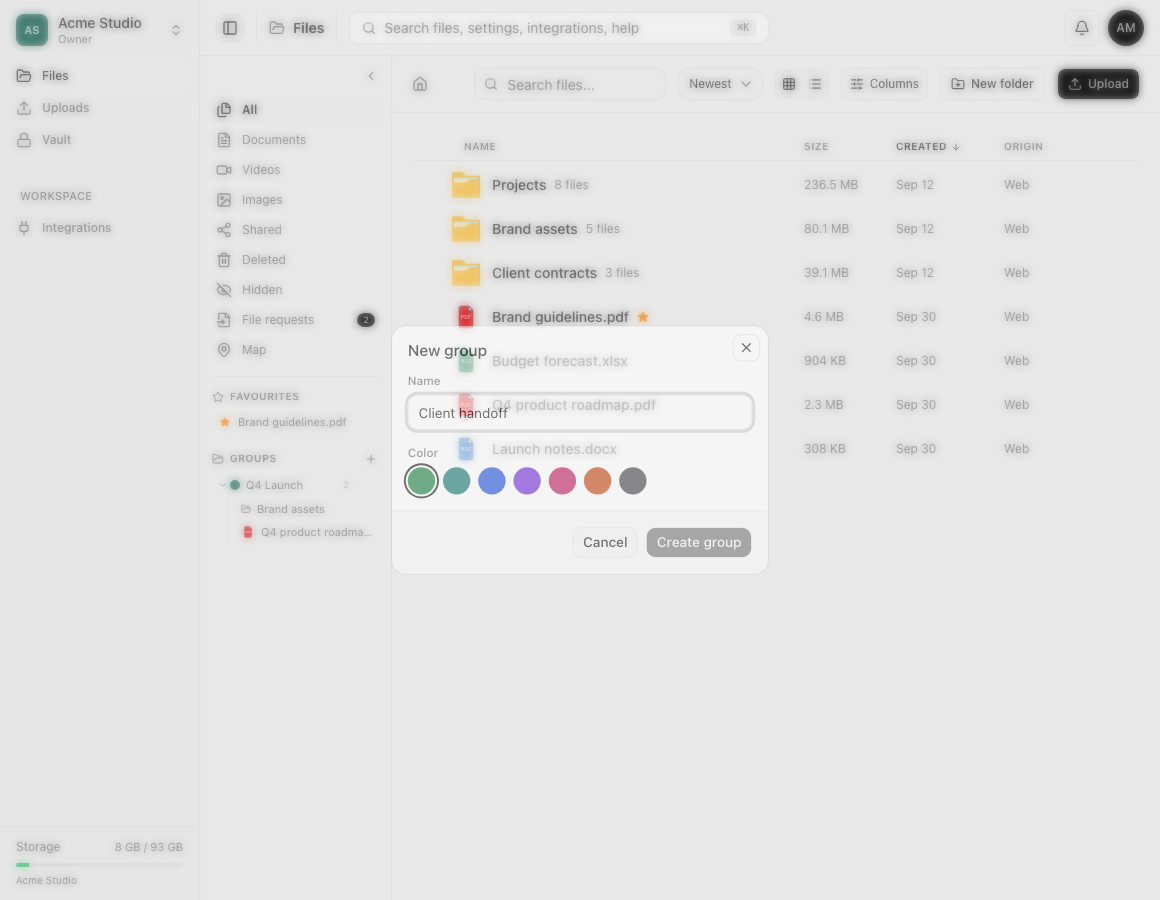
Risultato previsto
Il file scelto ha una stella piena e compare nel tuo elenco personale dei Preferiti. Percorso, byte, versioni, stato di condivisione, commenti e spazio occupato restano invariati.
Se il file viene poi nascosto per te o collocato sotto una cartella con blocco completo che non hai sbloccato, dosya rimuove il collegamento dall’elenco senza eliminare la voce salvata nei preferiti. Il collegamento può riapparire quando hai di nuovo accesso.
Risoluzione dei problemi
Manca la stella. Apri un file attivo, non una cartella o un elemento nel cestino. Nel browser, la funzione verificata è disponibile per i file.
Il messaggio dice “Impossibile aggiornare i preferiti.” Il browser mantiene lo stato precedente. Controlla la connessione, l’appartenenza allo spazio di lavoro, l’accesso a File ed eventuali blocchi delle cartelle superiori, poi riprova una volta.
La barra laterale non è cambiata. Aggiorna File oppure cambia spazio di lavoro e torna a quello precedente. La pagina e la barra laterale mantengono stati separati e si sincronizzano dopo una richiesta riuscita.
Guide correlate
Ti è stata utile?
Caricamento delle valutazioni…
Quando voti, salviamo un cookie tecnico per un massimo di 180 giorni, così puoi cambiare la tua risposta.
Domande e risposte
Fai una domanda sui passaggi di questa guida. Le domande vengono revisionate prima della pubblicazione.
Non inserire dati dell’account, credenziali o file privati nelle domande pubbliche. Usa l’assistenza privata in questi casi.
Caricamento delle domande…
Accedi al tuo account dosya per fare una domanda.