重複スキャン結果の問題を解決する
スキャン状態、完全一致の条件、ファイル容量の上限、再試行回数、現在のワークスペースでの表示範囲を確認し、結果が表示されない、または進まない原因を調べます。
最終確認日
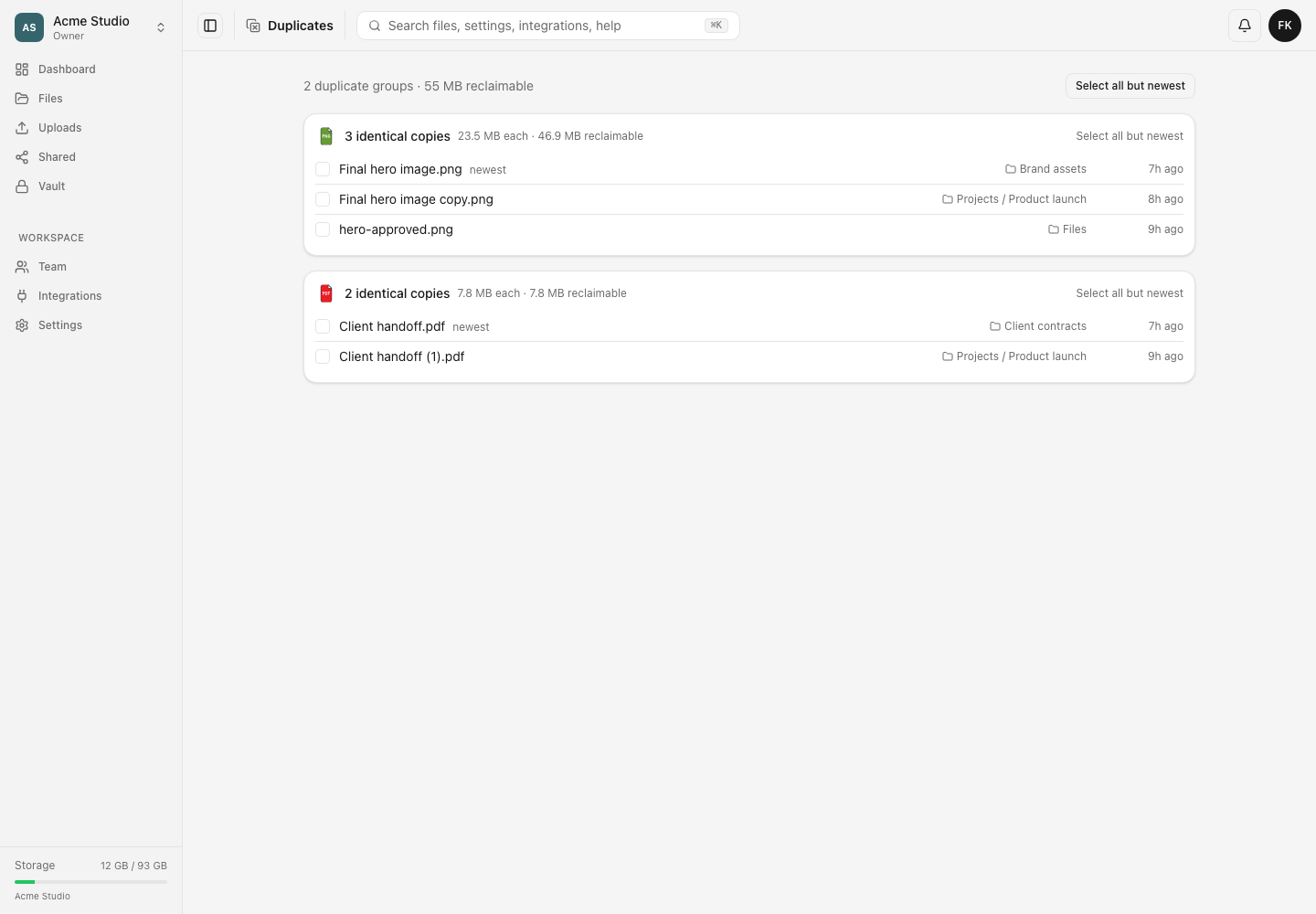
スクリーンショットは英語版の画面です。
重複の結果は、対象ファイルに内容のハッシュが付与されてから表示されます。そのため、スキャン中は画面が空の場合があります。また、候補ファイルがバイト単位で完全に一致しない場合も空のままになります。

画面の状態を確認する 候補が残っている間、dosyaはファイルをスキャン中を表示し、スキャンの進行に応じて結果が表示されると案内します。ウェブ画面は15秒ごとに確認します。リクエストに失敗すると重複ファイルを読み込めませんでした。と再試行が表示されます。重複ファイルは見つかりませんでしただけで判断しないでください。重複スキャンはワークスペースごとに有効化が必要で、APIがscan_enabled: falseを返した場合も現在の画面には同じ空のメッセージが表示されます。
手順
- 現在のワークスペースとアクセス範囲を確認してください。メンバーであることと
access_filesが必要です。フォルダーへのアクセスが限定されている場合はそのサブツリー内の結果に限られ、非表示ファイルは除外されます。 - ワークスペースで重複スキャンが有効か確認してください。初期状態では無効で、
change_duplicate_scan権限を持つ人が有効にする必要があります。画面に設定がない場合は、ワークスペースのオーナーまたはサポートに/api/duplicates?workspace_id=...の応答の確認を依頼してください。scan_enabled: falseは重複の判定がまだないことを意味します。 - ファイルをスキャン中が表示される場合は、画面を少なくとも15秒間開いたままにしてから更新してください。定期ワーカーは2分ごとに実行される設定のため、新たにキューに入ったファイルはすぐに処理が始まらない場合があります。
- 候補ファイルを見た目のプレビュー以外の方法で比較してください。グループ化にはバイト数と内容のハッシュの両方が一致する必要があります。似た画像やエクスポート、メタデータが異なるドキュメントは完全一致しません。
- 容量を確認してください。1回のスキャンでは最大100件、合計384 MiBまで処理できます。256 MiBを超えるファイルは、このスキャナーでは大きすぎると判定されます。処理できなかった候補は3回試行すると再試行が停止します。
- 100グループを超える場合、画面に表示されるのは解放可能な容量が大きい100グループだけですが、合計にはすべてのグループが含まれます。表示中のグループを整理すると、下位のグループが表示されます。
- 再試行は画面の読み込みに失敗した場合だけ使ってください。ブラウザで繰り返し再試行してもファイルの上限は変わらず、使い切ったハッシュの試行回数もリセットされません。
現在のストレージの制限 定期スキャナーは対応するD1からファイルの行を読み取ります。ファイルレコードやオブジェクトキューがDurable Objectストレージの経路にしかないワークスペースは、このワーカーでは処理されません。その場合、結果が空なのは内容が重複していないためではなく、現在の実装による可能性があります。
問い合わせ時の情報 ワークスペースID、対象ファイルのID、バイト数、アップロード時刻、ファイルをスキャン中が続いているか、正確な読み込みエラーを記録してください。ハッシュ処理を促すためだけに大きなファイルを繰り返し再アップロードしないでください。ストレージを余分に消費しても、スキャナーのファイルごとの上限は変わりません。
期待される結果
対象となるバイト単位で同一のファイルが最終的に同じグループに表示されるか、スキャンの無効化、アクセス範囲、表示権限、容量、再試行の上限、未対応のストレージ経路、または実際のバイトの違いが原因と判明します。
関連ガイド
この記事は役に立ちましたか?
評価の結果を読み込んでいます…
投票すると、回答を変更できるように、必要な投票用Cookieが最長180日間保存されます。
質問と回答
このガイドの手順について質問できます。質問は確認後に公開されます。
公開の質問には、アカウントの詳細、認証情報、非公開ファイルを含めないでください。これらについては 非公開サポート をご利用ください。
質問を読み込んでいます…
dosyaアカウントにサインインすると、質問を投稿できます。