最新のコピー以外をすべて選択する
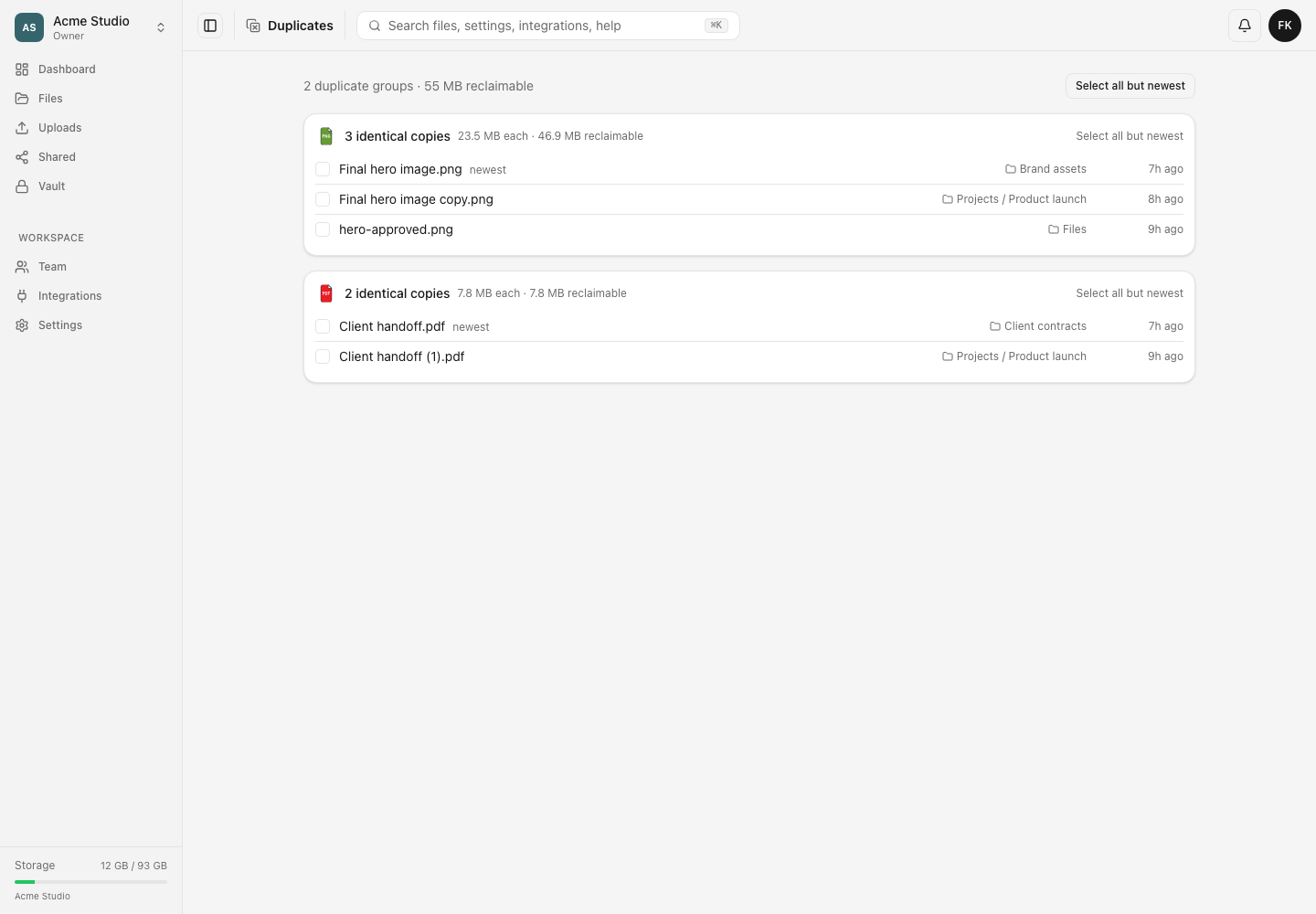
「最新以外をすべて選択」を使い、各グループで作成順による選択を確認し、必要なコピーをゴミ箱に移動しないようにします。
最終確認日
スクリーンショットは英語版の画面です。
最新以外をすべて選択は重複グループ内の古い項目を選択し、作成順で先頭の項目を未選択のままにします。選択を簡単にする機能であり、未選択のファイルが残すべきファイルであることを保証するものではありません。

「最新」の決め方 グループ内のファイルはcreated_atの降順に並び、時刻が同じ場合はファイルIDで順序を決めます。dosyaはバッジを付ける際、フォルダーの重要性、コメント、共有、ファイル名の分かりやすさ、利用者の好みを比較しません。
手順
- 重複を開き、ワークスペースの合計と表示されたグループを確認してください。一度に表示されるのは、解放可能な容量が大きい順に最大100グループです。
- 画面全体の最新以外をすべて選択を選択してください。対象を絞るには、1つのグループにある同じ操作を使ってください。
- チェックされた各行を確認してください。最新の項目は未選択のまま、古いコピーは選択された状態になります。古くても正規の作業用コピーとして使われているファイルは選択を外してください。
- 名前や日付だけで業務用途が分からない場合は、保管場所フォルダーを開いてください。選択するだけではファイルは変更されません。
- 一括操作のボタンNをゴミ箱に移動と解放可能な容量を確認してください。**Nグループでコピーをすべて選択しました。これらのファイルはゴミ箱の外に残りません。**と警告された場合は操作を止め、残したいファイルを少なくとも1件は未選択に戻してください。
- ゴミ箱への移動を確認する画面に進む場合だけ続行してください。選択を解除を選ぶと現在のチェックボックスの選択が解除されます。
整理を確定する場合 ダイアログには**N件のファイルをゴミ箱に移動しますか?とXを解放できます。ファイルはゴミ箱に移動し、そこから復元できます。**と表示されます。リクエストは500件ずつ送信されます。後のリクエストが失敗しても先のファイルはゴミ箱に移動済みの場合があるため、全体が一括で処理されたと考えず結果を確認してください。
復元 選択したファイルは論理削除され、ゴミ箱の保持期間内は復元できます。復元したファイルを再び作業に使うか判断する際は、元のフォルダーも考慮してください。
期待される結果
対象の各グループで、作成順が最新のコピーが未選択のままになり、古いコピーが選択されます。ファイルがゴミ箱に入る前に、すべてのチェックボックスを確認して変更できます。
関連ガイド
この記事は役に立ちましたか?
評価の結果を読み込んでいます…
投票すると、回答を変更できるように、必要な投票用Cookieが最長180日間保存されます。
質問と回答
このガイドの手順について質問できます。質問は確認後に公開されます。
公開の質問には、アカウントの詳細、認証情報、非公開ファイルを含めないでください。これらについては 非公開サポート をご利用ください。
質問を読み込んでいます…
dosyaアカウントにサインインすると、質問を投稿できます。