目的のワークスペースにフォルダーを作成する
目的のdosyaワークスペースにフォルダーまたは複数階層のパスを作成します。名前の上限を守り、ロック中、非表示、アクセス範囲外の場所を避けてください。
最終確認日
スクリーンショットは英語版の画面です。
新しいフォルダーを作成では、フォルダーを1件作成することも、複数の階層を1回のリクエストで作成することもできます。使用中のワークスペースと現在のフォルダーによって、まだ存在しない最初の階層の作成場所が決まります。

始める前に
- 目的のワークスペースを選び、親フォルダーを開いてください。アクセス範囲がフォルダーに制限されたメンバーが最上位で作成すると、割り当てられた起点にリダイレクトされます。
- ロールに
create_foldersが必要です。権限がない場合、Web版とモバイル版では新規フォルダーが非表示になり、APIはYou don’t have permission to create foldersを返します。 - 入力するパス全体の上限は500文字です。保持される各階層の名前は100文字以内で、
.または..という名前や、制御文字を含む名前は使えません。区切りの間の空の部分は無視されます。 /と\はいずれも階層の区切りとして使えます。例えばProjects/Q2/Designsでは最大3階層のフォルダーを作成します。
手順
- ファイルでワークスペースの切り替えとパンくずリストを確認し、新規フォルダーを選択してください。
- 新しいフォルダーを作成に単一の名前または複数階層のパスを入力してください。Web版には例:Brand AssetsまたはProjects/Q2/Designsという入力例が表示されます。
- 作成またはEnterを押してください。dosyaは現在の親から順に確認し、すでに存在する削除されていない階層を再利用して、足りない階層を作成します。
- フォルダーを作成しましたと表示されるのを待ってください。グループ表示ではワークスペースの最上位から作成が始まり、別の追加処理が成功すると返された末端フォルダーがグループに追加されます。複数階層のパスでは末端が最上位から数階層下になることがあります。
- 返された末端フォルダーを開き、パンくずリストを確認してください。複数階層のパスでは途中の各階層も確認してください。
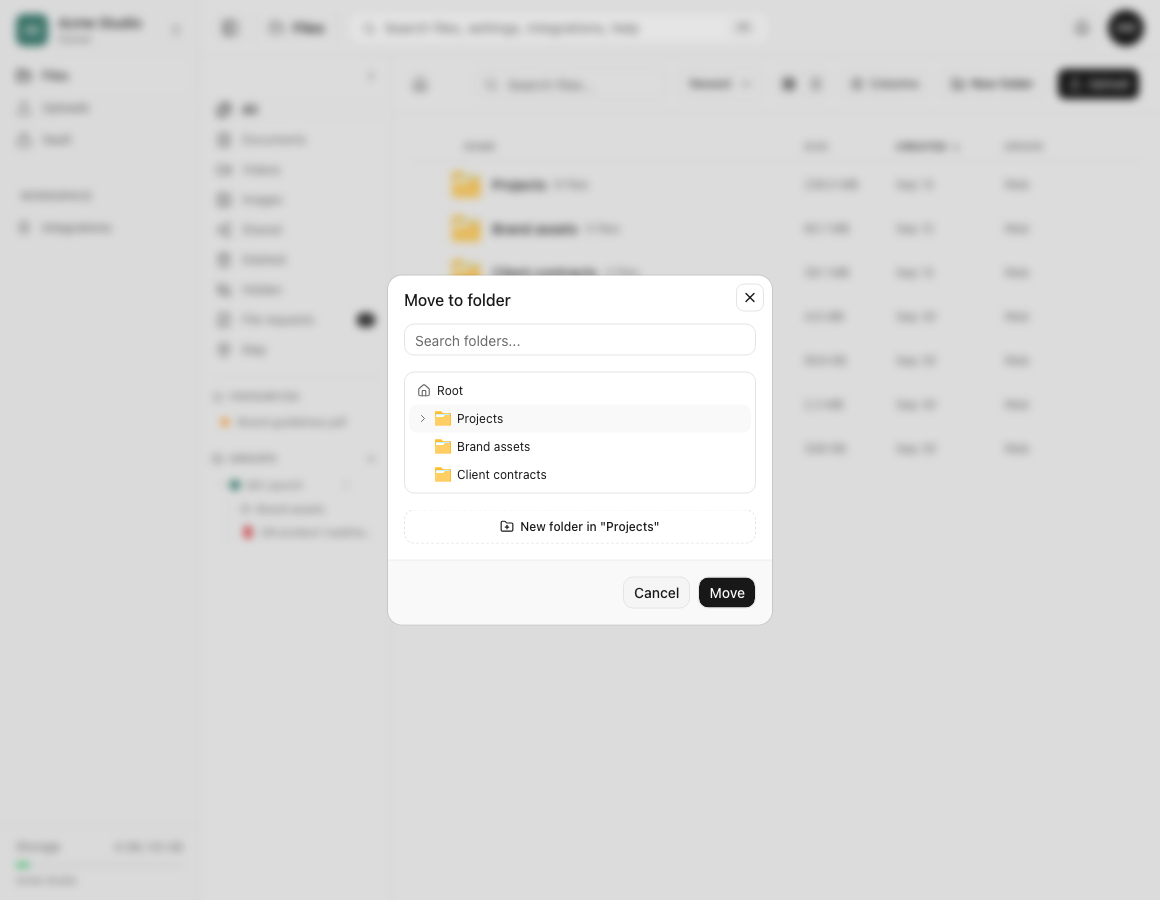
操作後の状態
指定した親の下に最終フォルダーが作成されます。階層をたどって開いてください。既存の階層とその内容は変わりません。新しく作られた親階層には指定したサブフォルダーが含まれ、新しく作成された末端にはまだファイルがありません。同じ完全なパスの再リクエストはcreated_count: 0で成功する場合があり、重複を作らずに既存の末端を返します。
トラブルシューティング
- Path too long (max 500 chars). 区切りを含む階層パス全体を短くしてください。
- Folder name … is too long (max 100 chars) または Folder name … contains invalid characters. 実際のエラーではフォルダー名が半角の二重引用符で囲まれます。表示された階層名を修正して再送信してください。
- Parent folder not found. 表示されていた親が削除されたか、アクセスできなくなりました。有効なパンくずに戻り、ダイアログを開き直してください。
- ロック解除の確認または
folder_lockedによる拒否が表示されます。 親の階層のロックを解除してください。有効なロック解除状態がなければ、完全にロックされたフォルダー内に新しい項目を作成できません。 - フォルダーはありますがグループに表示されません。 別のグループ追加リクエストが失敗しても、作成は成功しています。ワークスペースの最上位から作成したパスを末端までたどり、そのフォルダーをもう一度グループに追加してください。
関連ガイド
この記事は役に立ちましたか?
評価の結果を読み込んでいます…
投票すると、回答を変更できるように、必要な投票用Cookieが最長180日間保存されます。
質問と回答
このガイドの手順について質問できます。質問は確認後に公開されます。
公開の質問には、アカウントの詳細、認証情報、非公開ファイルを含めないでください。これらについては 非公開サポート をご利用ください。
質問を読み込んでいます…
dosyaアカウントにサインインすると、質問を投稿できます。