Webページで選択したテキストを保存する
Webページで選択したテキストを、タイトルと元のURLを含むテキストファイルとして保存し、dosyaで確認します。テキストは1,000,000文字まで保存されます。
最終確認日
スクリーンショットは英語版の画面です。
選択範囲の保存では、プレーンテキストとページのタイトル、元のURLを保存します。HTML、画像、色、ページの視覚的な書式は保持されません。

手順
- 保存したい機密性のないWebページのテキストを選択します。空白だけの選択範囲は保存できません。
- 「dosya」に保存を開き、Saving toを確認してSave selectionを選択します。その下にSelect text on the page firstと表示されます。
- または、選択したテキストを右クリックし、Save selection to dosyaを選択します。テキストが選択されていれば、グローバルショートカットでも保存できます。
- 拡張機能にSelect some text firstと表示された場合は、対応するページで表示中のテキストを選び直し、1回再試行してください。
- 生成された
<page title>.txtの行の処理が完了するまで待ちます。選択内容は1,000,000文字で切り詰められます。 - ファイルを開き、
Title: <document title>、Source: <page URL>、空行、取得したテキストの順に並んでいることを確認します。
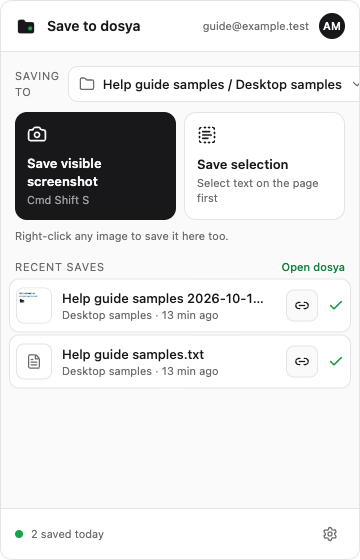
完了後の状態
dosyaで選択した保存先に、ページのタイトル、URL、選択したテキストを含む.txtファイルが1件保存されます。内容はプレーンテキストで、1,000,000文字まで保存されます。
グローバルショートカットで選択範囲が見つからない場合は、代わりに表示中の画面のスクリーンショットが保存されます。保存する内容を明確にしたい場合は、Save selectionを使ってください。
関連ガイド
この記事は役に立ちましたか?
評価の結果を読み込んでいます…
投票すると、回答を変更できるように、必要な投票用Cookieが最長180日間保存されます。
質問と回答
このガイドの手順について質問できます。質問は確認後に公開されます。
公開の質問には、アカウントの詳細、認証情報、非公開ファイルを含めないでください。これらについては 非公開サポート をご利用ください。
質問を読み込んでいます…
dosyaアカウントにサインインすると、質問を投稿できます。