表示領域のスクリーンショットをdosyaに保存する
現在のタブの表示領域を日時付きPNGとして保存し、Recent savesでアップロード状況を確認してから、クラウドに保存されたファイルを確認します。
最終確認日
スクリーンショットは英語版の画面です。
Save visible screenshotは、ブラウザで開いているタブの表示領域をPNGとして保存し、アップロードします。操作はすぐに始まり、拡張機能内でトリミングやプレビューはできません。選択する前にページの表示を整えてください。

ページを準備する
- 保存したい領域が表示されている通常のWebページを開きます。ブラウザ内部のページ、拡張機能ストア、一部の保護されたドキュメントではキャプチャーできない場合があります。
- 必要な部分が画面に表示されるまでスクロールします。長いページでは、表示領域外の部分を別々にキャプチャーしてください。
- 記録したくないメニュー、Cookieの確認画面、アカウントのポップオーバー、通知を閉じます。その時点で表示されている個人情報もPNGに含まれます。
- Save to dosyaを開き、Saving toの横にあるワークスペースとフォルダーを確認します。保存先を変更すると、選択後の新しいキャプチャーに適用されます。
表示領域をキャプチャーしてアップロードする
- Save visible screenshotを選択します。macOSではCommand + Shift + S、その他のシステムではCtrl + Shift + Sも使えます。
- ページでテキストを選択している場合、ショートカットは選択範囲をテキストファイルとして保存します。画像が必要な場合は選択を解除するか、スクリーンショットのボタンを使ってください。
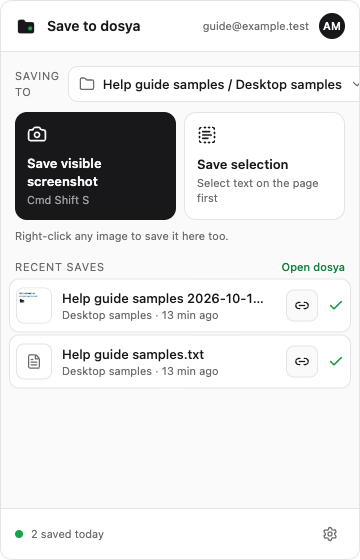
- ポップアップのRecent savesを開きます。キャプチャーしたデータとキューの記録はクラウドへの転送前にブラウザに保存されるため、ポップアップを閉じてもアップロードは中止されません。
- 緑色のチェックが表示されるまで待ちます。拡張機能は同時に2件までアップロードでき、実行時刻になったキューを1分ごとに確認します。一時的なネットワーク障害の場合、再試行までの間隔を2秒から最大5分まで自動的に延ばします。
- 完了した行を選んでdosyaでファイルを開き、共有する前に画像を確認します。
保存されたファイルを確認する
ファイル名はページのタイトルにローカルのキャプチャー日時を付けたもので、例はStudio 2026-10-07 09.05.pngです。ファイルシステムで使えない文字は置き換えられ、拡張子を除くタイトルは200文字までです。使える文字や数字がタイトルにない場合はuntitledになります。
完了したRecent savesの行には、ファイル名、保存先、緑色のチェックが表示されます。ファイル名のリンクはapp.dosya.devでそのファイルを選択して開きます。一覧の上にあるOpen dosyaはファイル一覧の画面を開きます。
拡張機能のキャプチャーは50 MiB(52,428,800バイト)までです。画面上では上限を50 MBと表示します。ワークスペースにも、これより低いファイルごとのサイズ制限、ファイル形式のポリシー、ストレージ容量、メンバーの割り当てが設定されている場合があります。保存される.pngファイル名がそのワークスペースで許可されている必要があります。
完了後の状態
Recent savesに、日時が付いたPNGが1件、選択したフォルダー名と緑色の完了チェックとともに表示されます。行を開くと、キャプチャー開始時に画面に表示されていた領域を確認できます。
スクリーンショットを保存できない場合
This page cannot be captured. 通常のWebページに切り替え、もう一度操作してください。ブラウザは保護されたタブを拡張機能に公開しません。
画像に画面下の内容が含まれていない場合 表示領域だけが記録され、ページは自動でスクロールされません。必要な部分まで移動し、別のPNGを作成してください。
行にWaiting for networkまたはUpload interruptedと表示される場合 ブラウザを起動したままにして自動再試行を待つか、接続が戻ってからRetry nowを選択します。再起動後の復旧では、中断したアップロードがキューに戻されます。意図的に新しいキャプチャーは作成しません。
Rate limitedと表示される場合 既存の行を残してください。サーバーが指定した待機時間を使って再試行します。指定がない場合は30秒です。
Recent savesにSigned outと表示される場合 拡張機能を再接続し、メールアドレスと保存先を確認してから、保持されたキャプチャーのRetry nowを選択します。
サーバーがファイルを受け付けない場合 行のメッセージを確認してください。ストレージの割り当て、ワークスペースのアップロード権限、保存先の利用可否、.pngのポリシー、ワークスペースのサイズ制限はそれぞれ別の条件です。表示された条件を修正してから再試行してください。
スクリーンショットに個人情報が含まれている場合 dosyaで保存したファイルを削除し、機密情報を含む表示を閉じてから撮り直してください。PNGの作成後にキャプチャーの内容を墨消しすることはできません。
関連ガイド
この記事は役に立ちましたか?
評価の結果を読み込んでいます…
投票すると、回答を変更できるように、必要な投票用Cookieが最長180日間保存されます。
質問と回答
このガイドの手順について質問できます。質問は確認後に公開されます。
公開の質問には、アカウントの詳細、認証情報、非公開ファイルを含めないでください。これらについては 非公開サポート をご利用ください。
質問を読み込んでいます…
dosyaアカウントにサインインすると、質問を投稿できます。