Salvare su dosya uno screenshot della pagina visibile
Acquisisci l’area visibile della scheda attiva come PNG con data e ora, segui il caricamento in Recent saves e verifica il file cloud completato.
Ultima revisione
Gli screenshot mostrano l’interfaccia in inglese.
Salva screenshot visibile acquisisce l’area attualmente visibile della scheda attiva e la carica come PNG. L’azione inizia subito; l’estensione non offre ritaglio o anteprima, quindi prepara la pagina prima di sceglierla.

Preparare la pagina
- Apri la scheda di un sito ordinario di cui ti serve l’area visibile. Pagine interne del browser, store di componenti aggiuntivi e alcuni documenti protetti possono rifiutare l’acquisizione.
- Scorri fino a mostrare la sezione desiderata. Una pagina lunga richiede acquisizioni separate per le sezioni fuori dall’area visibile corrente.
- Chiudi menu, richieste sui cookie, popup dell’account o notifiche che non vuoi registrare. Il PNG include le informazioni private visibili in quel momento.
- Apri Salva su dosya e controlla spazio di lavoro e cartella accanto a Saving to. Una destinazione cambiata si applica alla nuova acquisizione dopo averla scelta.
Passaggi: acquisire e caricare l’area visibile
- Scegli Salva screenshot visibile. Su macOS puoi invece usare Command + Shift + S; sugli altri sistemi Ctrl + Shift + S.
- Se nella pagina è selezionato del testo, la scorciatoia lo salva come file di testo. Deselezionalo o usa il pulsante screenshot se vuoi un’immagine.
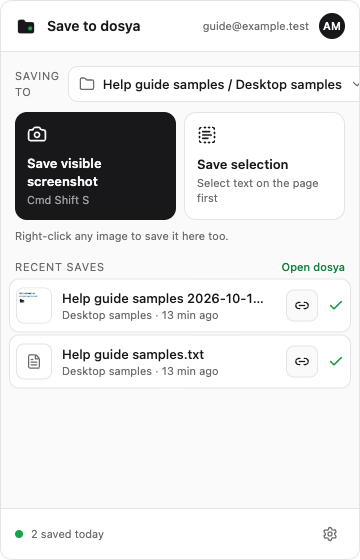
- Apri la sezione Recent saves del popup. Byte acquisiti e record della coda sono salvati nel browser prima del trasferimento cloud, quindi la chiusura del popup non annulla il caricamento.
- Attendi una spunta verde. L’estensione può eseguire due caricamenti insieme, controlla ogni minuto le attività in coda pronte per essere eseguite e aumenta automaticamente l’attesa per errori di rete temporanei da due secondi fino a cinque minuti.
- Scegli la riga completata per aprire il file in dosya e controlla l’immagine prima di condividerla.
Identificare il file risultante
Il nome usa il titolo della pagina seguito da data e ora locali dell’acquisizione, per esempio Studio 2026-10-07 09.05.png. I caratteri rifiutati dai file system sono sostituiti e la base del titolo è limitata a 200 caratteri. Un titolo senza lettere o numeri utilizzabili diventa untitled.
La riga completata in Recent saves mostra nome del file, destinazione e spunta verde. Il link del nome apre app.dosya.dev con quel file selezionato; Apri dosya sopra l’elenco apre invece l’area generale dei file.
Ogni acquisizione dell’estensione è limitata a 50 MiB (52.428.800 byte), mentre l’interfaccia descrive il limite come 50 MB. Uno spazio di lavoro può imporre un limite per file inferiore, regole sui tipi di file, quota di archiviazione o quota del membro. L’estensione .png del file salvato deve essere consentita in quello spazio.
Risultato previsto
Recent saves contiene un PNG con data e ora, nome della cartella scelta e spunta verde di completamento. Aprendo la riga si vede la stessa area della pagina visibile sullo schermo all’inizio dell’acquisizione.
Correggere uno screenshot fallito
This page cannot be captured. Passa a una normale pagina web e avvia di nuovo l’azione. Il browser non espone le schede protette alle estensioni.
L’immagine non include i contenuti più in basso. Il comando registra una sola area visibile senza scorrere il documento. Vai alla sezione mancante e crea un altro PNG.
La riga indica Waiting for network o Upload interrupted. Mantieni il browser aperto per consentire i nuovi tentativi automatici oppure scegli Retry now quando torna la connessione. Il recupero dopo il riavvio rimette in coda un caricamento interrotto senza creare intenzionalmente una seconda acquisizione.
L’elemento indica Rate limited. Lascia la riga esistente. L’estensione usa il ritardo indicato dal server o, se non specificato, 30 secondi.
Recent saves mostra Signed out. Ricollega l’estensione, verifica email e destinazione, poi usa Retry now sull’acquisizione conservata.
Il server rifiuta il file. Leggi il messaggio esatto della riga. Quota di archiviazione, permesso di caricamento, disponibilità della destinazione, regola .png e limiti di dimensione dello spazio di lavoro sono controlli distinti; correggi quello indicato prima di riprovare.
Lo screenshot contiene dati privati. Elimina il file salvato in dosya e ripeti l’acquisizione dopo aver rimosso la sovrapposizione sensibile. La funzione di acquisizione non può oscurare il contenuto dopo la creazione del PNG.
Guide correlate
Ti è stata utile?
Caricamento delle valutazioni…
Quando voti, salviamo un cookie tecnico per un massimo di 180 giorni, così puoi cambiare la tua risposta.
Domande e risposte
Fai una domanda sui passaggi di questa guida. Le domande vengono revisionate prima della pubblicazione.
Non inserire dati dell’account, credenziali o file privati nelle domande pubbliche. Usa l’assistenza privata in questi casi.
Caricamento delle domande…
Accedi al tuo account dosya per fare una domanda.