ウェブページの特定の画像をdosyaに保存する
先に保存先を選び、ウェブページでSave image to dosyaを使います。求められた場合のみオリジンへの権限を設定し、保存された画像を見比べます。
最終確認日
スクリーンショットは英語版の画面です。
ウェブページの画像は、右クリックメニューから保存します。保存先にはポップアップに設定済みの場所が使われます。このメニュー操作中は、拡張機能に画像のプレビューや保存先の選択画面は表示されません。

手順
- Save to dosyaを開き、Saving toで保存先を設定してからウェブページに戻ります。
- 目的の画像を右クリックし、Save image to dosyaを選択します。ブラウザは直ちにバックグラウンドで画像の取得とキューへの追加を指示します。
- 直接取得がブロックされた場合は、ポップアップを開き直し、A site blocked saving an imageにカンマ区切りで表示されたホストをすべて確認します。Allowはバナーに表示中のHTTP(S)オリジンすべての権限をまとめて求めます。心当たりのないホストがあればNot nowで閉じてください。
- 既存の行のアップロードを待ちます。キューの上限である50 MiBを超える画像はLarger than 50 MBと表示されて停止します。Not nowを選ぶと、ブロックされた行は失敗したままになります。
- 自動生成されたファイル名を確認します。dosyaは画像URLの末尾を使用できる場合はそれを優先し、使えない場合はページのタイトルとコンテンツタイプから推定した拡張子を組み合わせます。
- Recent savesの完了した行を開き、画像の寸法と見た目を選択した元画像と比較します。
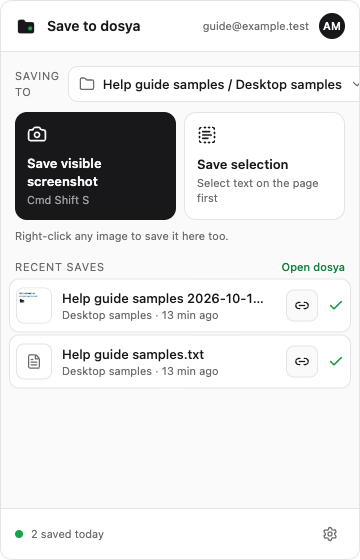
完了時の状態
完了した行から、事前に選んだ保存先にある1件の画像ファイルが開きます。追加の権限を許可した場合、その対象はバナーで確認したホストのみで、インストール時にすべてのサイトを許可したわけではありません。
保存されたファイルがページ上の画像と異なる場合、サイトが画面に応じた画像や保護された画像を配信している可能性があります。削除や再キャプチャーの前に、実際に保存されたファイルを比較してください。
関連ガイド
この記事は役に立ちましたか?
評価の結果を読み込んでいます…
投票すると、回答を変更できるように、必要な投票用Cookieが最長180日間保存されます。
質問と回答
このガイドの手順について質問できます。質問は確認後に公開されます。
公開の質問には、アカウントの詳細、認証情報、非公開ファイルを含めないでください。これらについては 非公開サポート をご利用ください。
質問を読み込んでいます…
dosyaアカウントにサインインすると、質問を投稿できます。