Salvare su dosya un’immagine specifica di una pagina web
Scegli prima la destinazione, usa Save image to dosya sulla pagina, gestisci il permesso per l’origine solo se richiesto e verifica l’immagine completata.
Ultima revisione
Gli screenshot mostrano l’interfaccia in inglese.
Un’immagine web si salva dal menu del tasto destro, usando la destinazione già memorizzata nel popup. Durante l’azione del menu l’estensione non mostra un’anteprima né un selettore della destinazione.

Procedura
- Apri Salva su dosya e imposta il valore desiderato in Saving to prima di tornare alla pagina web.
- Fai clic destro sull’immagine esatta e scegli Save image to dosya. Il browser chiede subito al processo in background di recuperare e accodare l’immagine.
- Se il recupero diretto è bloccato, riapri il popup e controlla ogni host separato da virgole in A site blocked saving an image. Consenti richiede insieme tutte le origini HTTP(S) attualmente indicate nel banner: chiudilo con Non ora se un host elencato è inatteso.
- Lascia caricare la riga esistente. Un’immagine oltre il limite di coda di 50 MiB si ferma con Larger than 50 MB; Non ora lascia non riuscita una riga bloccata.
- Leggi il nome generato. dosya preferisce un segmento finale utilizzabile dell’URL dell’immagine; altrimenti combina il titolo della pagina con un’estensione ricavata dal tipo di contenuto.
- Apri la riga completata in Recent saves e confronta dimensioni e contenuto visibile con la fonte scelta.
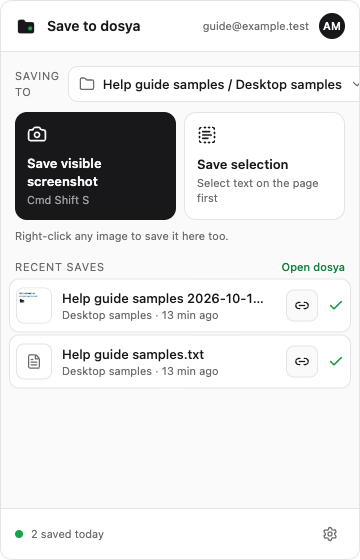
Risultato previsto
Dalla riga completata si apre un file immagine nella destinazione scelta prima. L’eventuale permesso copriva solo l’elenco di host controllato nel banner, non tutti i siti all’installazione.
Se l’elemento salvato differisce da quello visibile nella pagina, il sito potrebbe fornire una fonte adattiva o protetta. Controlla il file effettivamente salvato prima di eliminare o acquisire di nuovo qualsiasi elemento.
Guide correlate
Ti è stata utile?
Caricamento delle valutazioni…
Quando voti, salviamo un cookie tecnico per un massimo di 180 giorni, così puoi cambiare la tua risposta.
Domande e risposte
Fai una domanda sui passaggi di questa guida. Le domande vengono revisionate prima della pubblicazione.
Non inserire dati dell’account, credenziali o file privati nelle domande pubbliche. Usa l’assistenza privata in questi casi.
Caricamento delle domande…
Accedi al tuo account dosya per fare una domanda.