デスクトップの初回同期計画を確認する
開始前にフォルダー、モード、競合、除外設定、大きなフォルダーの推定件数を確認します。dosyaには予定操作の試行実行一覧はありません。
最終確認日
スクリーンショットは英語版の画面です。
dosyaには予定されるアップロード、ダウンロード、競合、削除をすべて一覧表示する試行実行画面はありません。同期フォルダーを追加ウィザードで安全に設定を確認し、制御された小規模な転送を最初に行います。

はじめる前に
大切なローカルデータをバックアップし、内容を把握しているクラウドの保存場所を使ってください。ペア全体で転送や削除の負担が大きくなる場合は、小さなテスト用フォルダーを用意してください。
ファイルとフォルダーの推定件数は目安で、バイト数は予測しません。dosyaは50,000件以上のファイルを検出した場合やスキャンが途中で打ち切られた場合に警告し、そのまま同期を求めます。推定は200,000件または5秒で停止し、シンボリックリンクを無視し、読み取れないフォルダーを数えないため、表示件数は不完全な場合があります。
手順
- 同期フォルダーを追加でクラウドフォルダーとローカルフォルダーを正確に確認します。クラウドの選択先が**ルート(ワークスペース全体)**かどうかも確認します。
- モードを選び、続行前にその削除動作を確認します。選択肢は完全同期、クラウドにアップロード、保護してアップロード、クラウドからダウンロード、デバイスに保存です。
- 完全同期を使う場合、同じパスの独立したファイルには両方のコピーを保持を選び、タイムスタンプを信頼できる場合にのみ最新の変更を優先を選びます。
- 除外するファイルとフォルダーを確認し、生成データ、秘密情報、キャッシュなど除外するパスのパターンを追加します。
- ファイルとフォルダーの推定件数を確認します。大規模なスキャンや途中で打ち切られたスキャンでは、そのまま同期を有効にする前にローカルのツリーを確認します。
- 制御された範囲に対してのみ同期を開始を選び、アクティビティと問題で実際の最初の操作を確認します。
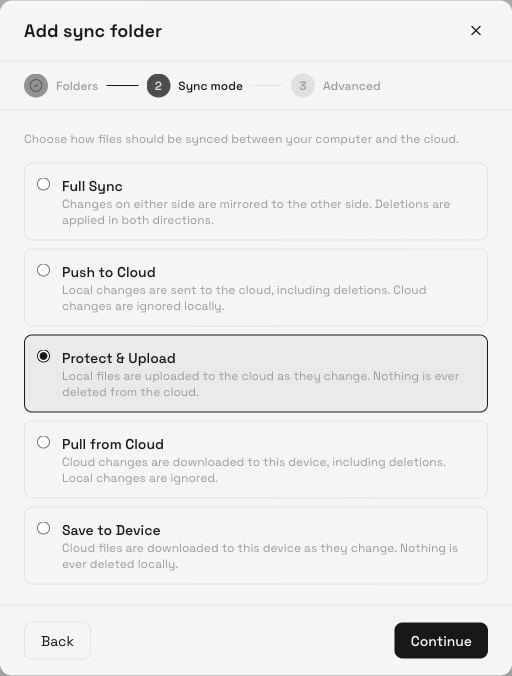
このボタンはペアを作成し、すぐに処理を開始します。その間に承認する一覧はないため、大切なデータに適用する前に選んだモードを確実に確認するには、失っても構わないサンプルを使う必要があります。
期待される結果
最初のサンプルは選択した方向、削除ルール、競合ポリシー、除外設定に従います。アクティビティで開始後の処理を確認でき、問題には対応が必要な処理が表示されます。
推定件数が不自然に少ない場合は、一覧を完全なものと見なさず、アクセスできないフォルダーとシンボリックリンクを確認してください。転送が始まる前にウィザードをキャンセルし、選択するルートを絞ってください。
関連ガイド
この記事は役に立ちましたか?
評価の結果を読み込んでいます…
投票すると、回答を変更できるように、必要な投票用Cookieが最長180日間保存されます。
質問と回答
このガイドの手順について質問できます。質問は確認後に公開されます。
公開の質問には、アカウントの詳細、認証情報、非公開ファイルを含めないでください。これらについては 非公開サポート をご利用ください。
質問を読み込んでいます…
dosyaアカウントにサインインすると、質問を投稿できます。