Verificare il piano della prima sincronizzazione desktop
Controlla cartelle, modalità, conflitti, esclusioni e stima delle cartelle grandi prima di iniziare; dosya non mostra un elenco simulato delle operazioni previste.
Ultima revisione
Gli screenshot mostrano l’interfaccia in inglese.
dosya non ha una schermata di simulazione che elenchi caricamenti, download, conflitti o eliminazioni previsti. La verifica sicura avviene nella procedura Aggiungi cartella da sincronizzare, seguita da un piccolo trasferimento iniziale controllato.

Prima di iniziare
Crea una copia di sicurezza dei dati locali importanti e usa una destinazione cloud di cui conosci i contenuti. Prepara una piccola cartella di prova se una coppia completa potrebbe causare trasferimenti o eliminazioni onerosi.
La stima del numero di file e cartelle è indicativa e non prevede i byte. dosya avvisa quando rileva almeno 50.000 file o la scansione è troncata, poi richiede Sincronizza comunque. La stima si ferma dopo 200.000 elementi o cinque secondi, ignora i collegamenti simbolici e non conta le directory illeggibili, quindi i conteggi mostrati possono essere incompleti.
Procedura
- In Aggiungi cartella da sincronizzare, verifica le voci esatte Cartella cloud e Cartella locale, incluso se la scelta cloud è Radice (intero spazio di lavoro).
- Scegli una modalità e ripeti il suo comportamento rispetto alle eliminazioni prima di procedere: Sincronizzazione completa, Carica sul cloud, Proteggi e carica, Scarica dal cloud o Salva localmente.
- Se usi Sincronizzazione completa, scegli Tieni entrambe per file indipendenti sullo stesso percorso oppure Vince l’ultima modifica solo se date e ore sono affidabili.
- Controlla File e cartelle esclusi e aggiungi schemi per dati generati, segreti, cache o altri percorsi da escludere.
- Leggi la stima del numero di file e cartelle; per una scansione grande o troncata, verifica l’albero locale prima di attivare Sincronizza comunque.
- Scegli Sincronizza solo per l’ambito controllato, poi usa Attività e Problemi per esaminare le prime operazioni effettive.
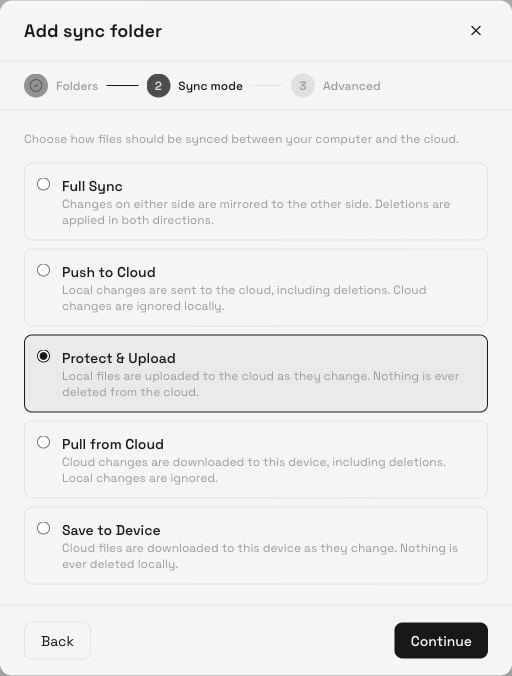
Il pulsante crea la coppia e avvia subito il lavoro. Non c’è un elenco intermedio da approvare: un campione sacrificabile è l’unico modo affidabile per osservare la modalità scelta prima di applicarla a contenuti importanti.
Risultato previsto
Il campione iniziale segue direzione, regola di eliminazione, strategia dei conflitti ed esclusioni scelte. Attività fornisce la conferma dopo l’avvio, mentre Problemi identifica il lavoro che richiede intervento.
Se la stima sembra troppo piccola per essere plausibile, controlla directory inaccessibili e collegamenti simbolici invece di considerarla un inventario. Annulla la procedura e restringi la radice scelta prima che inizi qualsiasi trasferimento.
Guide correlate
Ti è stata utile?
Caricamento delle valutazioni…
Quando voti, salviamo un cookie tecnico per un massimo di 180 giorni, così puoi cambiare la tua risposta.
Domande e risposte
Fai una domanda sui passaggi di questa guida. Le domande vengono revisionate prima della pubblicazione.
Non inserire dati dell’account, credenziali o file privati nelle domande pubbliche. Usa l’assistenza privata in questi casi.
Caricamento delle domande…
Accedi al tuo account dosya per fare una domanda.