デスクトップ同期から一時ファイルを除外する
デスクトップ同期ペアの作成時にキャッシュ、ビルド、ログ、一時ファイルのパスを除外します。変更できないスキップ項目と既存ペアの再作成時の制限も説明します。
最終確認日
スクリーンショットは英語版の画面です。
現在のデスクトップ画面では、同期ペアの作成時にのみ除外を設定できます。既存ペアには除外項目の編集画面がないため、パターンを変更するにはペアを削除して再作成する必要があります。

始める前に
- 除外するキャッシュ、ビルド、ログ、一時項目の正確な名前を決め、クラウドに保存すべき元データが含まれていないことを確認してください。
- 既存ペアを削除すると、ローカルの同期インデックスと競合状態が削除されます。ローカルフォルダーやクラウドファイルは削除されません。
手順
- 同期 → 同期フォルダーを追加を選択し、クラウドとローカルの場所を指定して、同期モードを選び、詳細設定に進んでください。
- 追加する前に除外するファイルとフォルダーを確認してください。表示される標準設定には
node_modules、.git、.env、*.log、*.partや、位置を固定したシステムパスなどが含まれています。 - 対応形式の中で最も対象を絞ったパターンを入力し、追加を選択してください。正確な名前、
*.logのような接尾辞、*で終わる接頭辞、または/binのような位置を固定した絶対パスを使用してください。任意のglobパターンが使えるとは限りません。 - 同期したい標準項目を削除するか、標準設定に戻すを選択して初期リストに戻してください。表示上の選択にかかわらず、
/proc、/sys、/dev、/runはスキップされます。 - 同期を開始を選択してください。内部の
.dosya-sync-ファイル、Office/LibreOfficeのロックファイル、~で終わるエディターのバックアップ、AppleDoubleメタデータは編集可能なリストとは別に技術的な理由でスキップされます。 - 既存ペアではメニューの外すを使い、修正したAdvancedのリストで再作成してください。削除するとペアの設定とインデックス状態が直ちに削除され、再作成後に新たなスキャンが行われます。
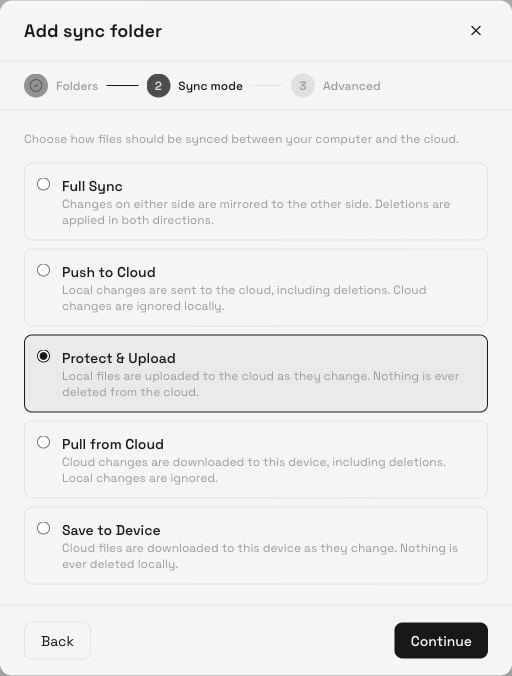
期待される結果
新しいペアに選択した除外パターンが保存され、スキャンと監視の際に一致する項目が除外されます。作成に成功すると画面に**同期フォルダーを追加しました。**が表示されます。
既存ペアには保存操作やパターンを編集する画面はありません。ペアを削除してもローカルとクラウドのファイルは残りますが、それまでのローカルインデックス、待機状態、競合はそのペアの記録から復元できません。
関連ガイド
この記事は役に立ちましたか?
評価の結果を読み込んでいます…
投票すると、回答を変更できるように、必要な投票用Cookieが最長180日間保存されます。
質問と回答
このガイドの手順について質問できます。質問は確認後に公開されます。
公開の質問には、アカウントの詳細、認証情報、非公開ファイルを含めないでください。これらについては 非公開サポート をご利用ください。
質問を読み込んでいます…
dosyaアカウントにサインインすると、質問を投稿できます。