Escludere i file temporanei dalla sincronizzazione desktop
Escludi percorsi di cache, build, log e file temporanei durante la creazione di una coppia desktop, tenendo conto delle esclusioni fisse e dei limiti di ricreazione.
Ultima revisione
Gli screenshot mostrano l’interfaccia in inglese.
L’interfaccia desktop rilasciata configura le esclusioni solo durante la creazione di una coppia di sincronizzazione. Le coppie esistenti non hanno un editor delle esclusioni: per cambiarne gli schemi devi rimuovere e ricreare la coppia.

Prima di iniziare
- Identifica con precisione l’elemento di cache, build, log o temporaneo da escludere e verifica che non contenga materiale sorgente da conservare nel cloud.
- La rimozione di una coppia esistente elimina l’indice locale di sincronizzazione e lo stato dei conflitti, ma non la cartella locale o i file cloud.
Procedura
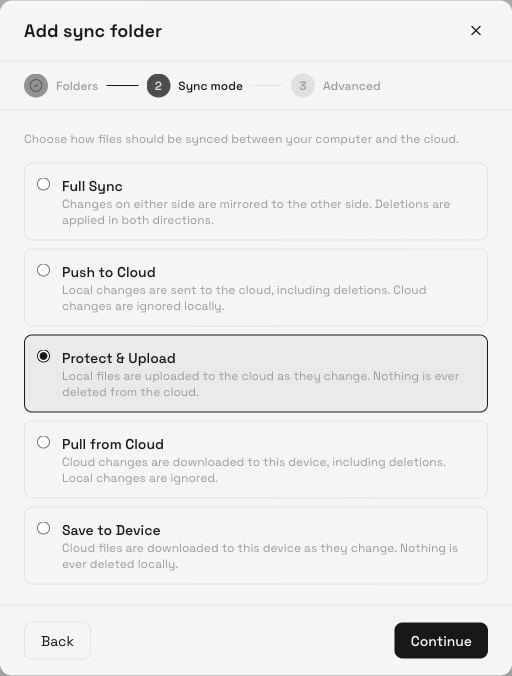
- Apri Sincronizzazione → Aggiungi cartella da sincronizzare, scegli le posizioni cloud e locale e una modalità di sincronizzazione, poi continua fino a Avanzate.
- Controlla File e cartelle esclusi prima di aggiungere qualcosa. I valori predefiniti visibili coprono già elementi come
node_modules,.git,.env,*.log,*.parte percorsi di sistema ancorati. - Inserisci lo schema supportato più specifico e scegli Aggiungi. Usa un nome esatto, un suffisso come
*.log, un prefisso che termina con*o un percorso assoluto ancorato come/bin; non presumere che siano supportati schemi glob arbitrari. - Rimuovi i valori predefiniti che devono essere sincronizzati oppure scegli Ripristina predefiniti per ripristinare l’elenco originale.
/proc,/sys,/deve/runrestano esclusi indipendentemente dalle scelte visibili. - Scegli Sincronizza. I file interni
.dosya-sync-, i file di blocco Office/LibreOffice, i backup degli editor che terminano con~e i metadati AppleDouble restano esclusioni tecniche fuori dall’elenco modificabile. - Per una coppia esistente, usa Rimuovi nel suo menu, poi ricreala con l’elenco avanzato corretto. La rimozione elimina subito configurazione e stato dell’indice della coppia, quindi dopo la ricreazione verrà eseguita una nuova scansione.
Risultato previsto
La nuova coppia salva gli schemi di esclusione scelti e omette gli elementi corrispondenti durante la scansione e il monitoraggio. Al termine della creazione, l’interfaccia mostra Cartella di sincronizzazione aggiunta.
Non esiste un’azione Salva né un editor degli schemi disponibile per una coppia esistente. La rimozione lascia intatti i file locali e cloud, ma indice locale, stato della coda e conflitti precedenti non sono recuperabili dal record della coppia.
Guide correlate
Ti è stata utile?
Caricamento delle valutazioni…
Quando voti, salviamo un cookie tecnico per un massimo di 180 giorni, così puoi cambiare la tua risposta.
Domande e risposte
Fai una domanda sui passaggi di questa guida. Le domande vengono revisionate prima della pubblicazione.
Non inserire dati dell’account, credenziali o file privati nelle domande pubbliche. Usa l’assistenza privata in questi casi.
Caricamento delle domande…
Accedi al tuo account dosya per fare una domanda.